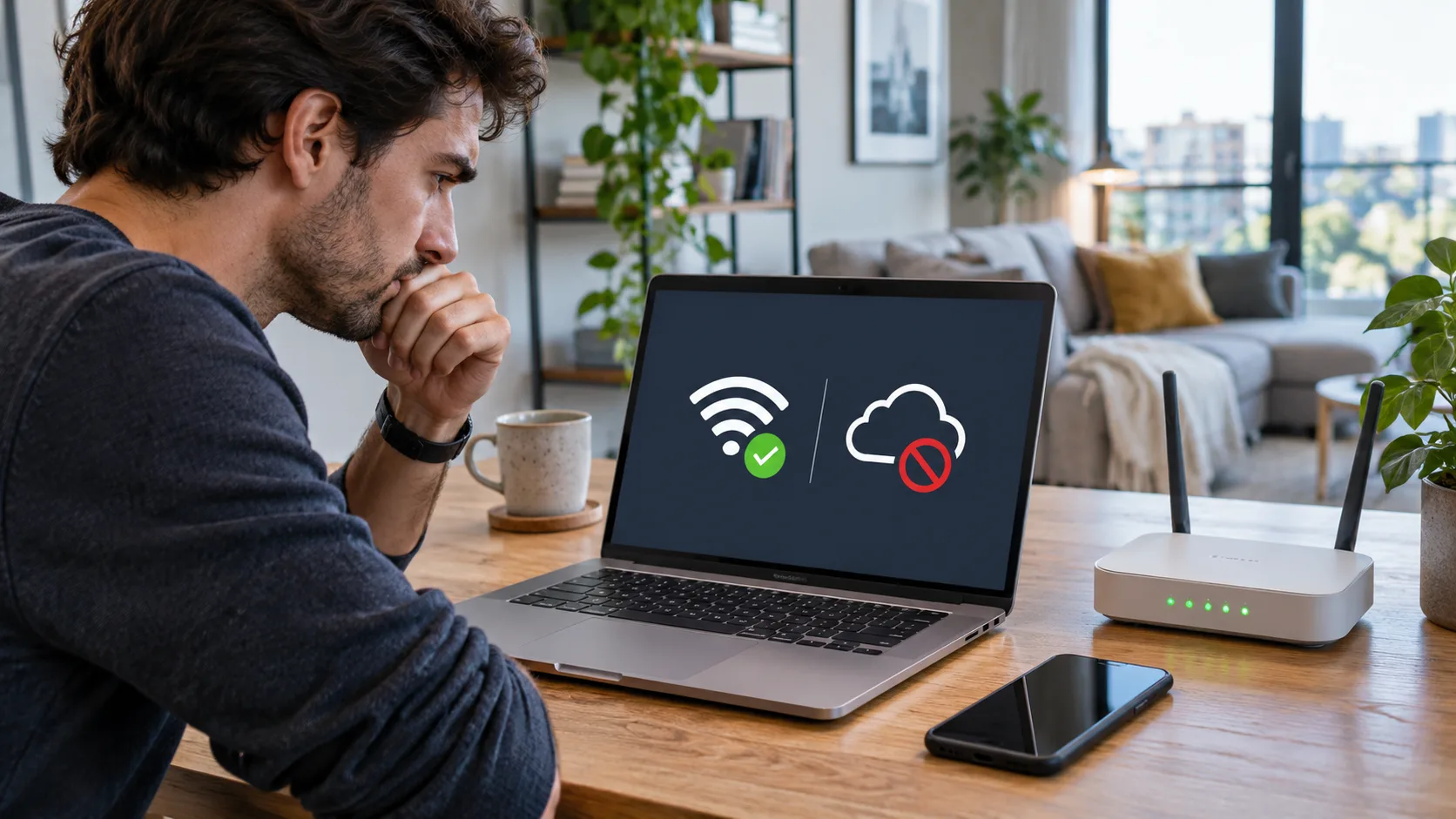
Das WLAN-Symbol zeigte vollen Empfang, trotzdem lud mein Laptop keine Seite. Ich wollte schon den Router auf Werkseinstellungen zurücksetzen. Dann verband ich mein Telefon mit demselben WLAN und öffnete mehrere Websites. Der Vergleich half, die Fehlersuche einzugrenzen, ohne gespeicherte Zugangsdaten zu riskieren.
Erst prüfen, welches Gerät betroffen ist
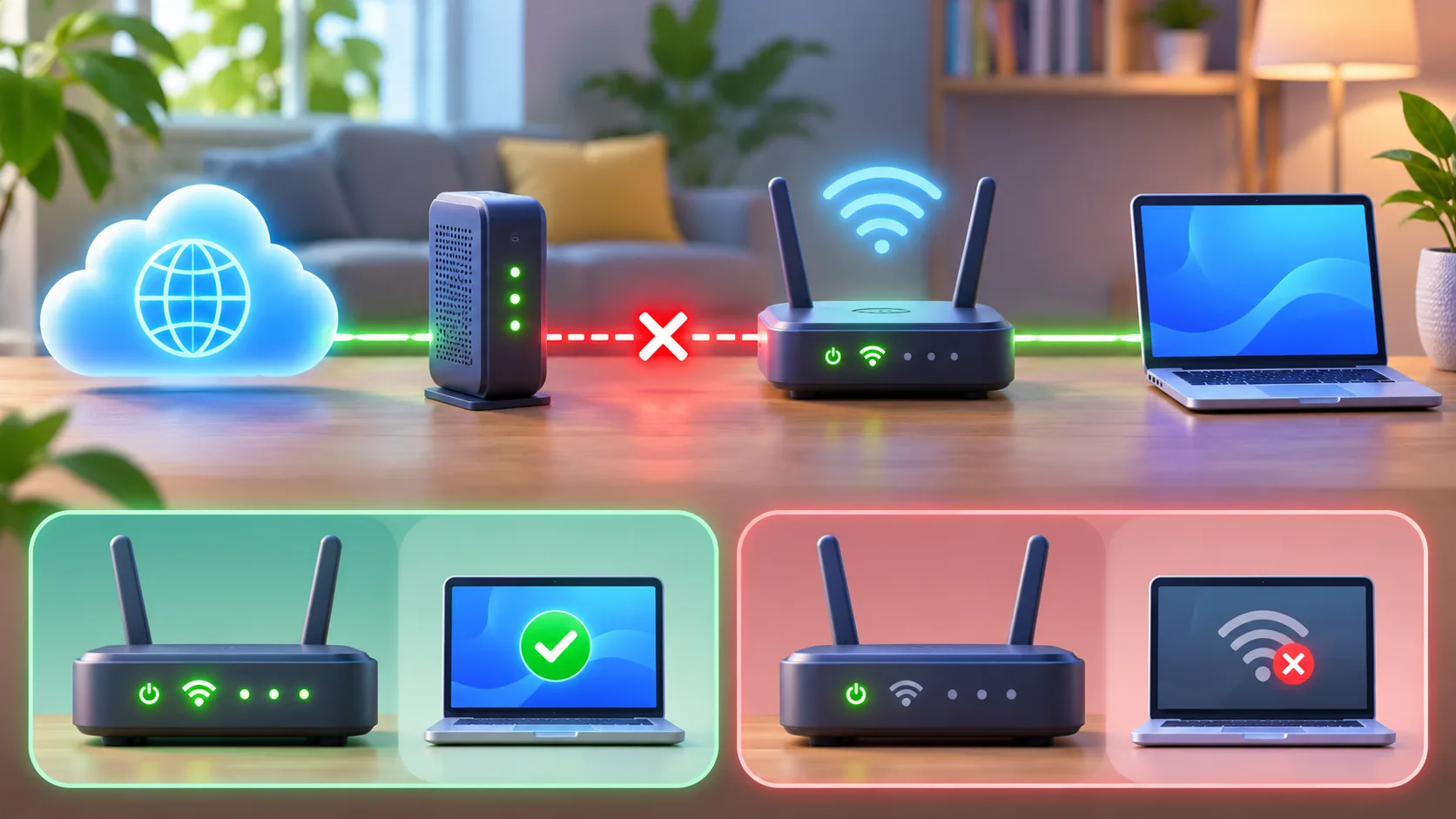
Teste ein zweites Gerät im selben Netzwerk und öffne mehr als eine Website. Funktioniert das Telefon, während der Laptop offline bleibt, liegt die Ursache wahrscheinlich näher am Laptop: Prüfe den Flugmodus, ein aktives VPN, einen Proxy und das gespeicherte WLAN-Profil. Sind alle Geräte betroffen, kommen Router, Modem oder der Anschluss des Internetanbieters stärker infrage.
Ein einzelner nicht erreichbarer Dienst bedeutet nicht automatisch, dass das ganze Heimnetz ausgefallen ist. Prüfe eine zweite Website oder App und informiere dich über eine mögliche Störung beim Anbieter. Die WLAN-Verbindung beschreibt zunächst nur die Funkstrecke zwischen Gerät und Router. Sie bestätigt nicht, dass der Router selbst das Internet erreicht.
| Prüfung | Was sie zeigt | Nächster Schritt |
|---|---|---|
| Zweites Gerät | Einzelnes Gerät oder gesamtes Netz | Geräteeinstellungen vergleichen |
| Mehrere Ziele | Einzelner Dienst oder allgemeiner Ausfall | Dienststatus prüfen |
| Routeranzeigen | Stromversorgung und Verbindungsstatus | Anleitung des Herstellers lesen |
Mit wenig Eingriff wieder verbinden
Schalte zuerst WLAN am betroffenen Gerät aus und wieder ein oder starte es neu. Prüfe, dass der Flugmodus deaktiviert ist und das richtige Netz ausgewählt wurde. Wenn du ein VPN nutzt, trenne es testweise nur, sofern das für deine Arbeit und Sicherheitsregeln erlaubt ist. Vergiss das Netzwerk nicht, bevor du das WLAN-Passwort zur Hand hast: Beim erneuten Verbinden wird es benötigt.
Wenn mehrere Geräte offline sind, kontrolliere die Anzeigen an Modem und Router anhand der Anleitung des Herstellers. Ein Neustart ist etwas anderes als ein Zurücksetzen auf Werkseinstellungen. Für einen Neustart trennst du die Stromversorgung kurz und lässt das Gerät anschließend vollständig hochfahren. Ein Werksreset dagegen löscht üblicherweise WLAN-Name, Kennwort und weitere Konfigurationen.
Windows-Schritte zuletzt erweitern
Unter Windows starte zuerst die Problembehandlung für Netzwerk und Internet. Wenn die Verbindung danach weiterhin ausfällt, kann ein erneuter Verbindungsaufbau helfen. Netzwerk zurücksetzen ist ein später Schritt: Laut Microsofts Anleitung zur WLAN-Fehlerbehebung werden Netzwerkadapter entfernt und anschließend neu installiert. VPN-Software oder virtuelle Netzwerke müssen danach eventuell neu eingerichtet werden.
Bei einem vom Anbieter gestellten Router können manche Einstellungen gesperrt oder automatisch verwaltet sein. Ändere keine Zugangsdaten, die du nicht wiederherstellen kannst. Wenn alle Geräte betroffen sind und die Anschlussanzeigen eine Störung melden, wende dich mit Uhrzeit und Fehlerbild an den Anbieter.
Eine kleine Fehlerliste statt wiederholter Neustarts. Schreibe auf, wann die Störung begann, welche Geräte du geprüft hast und ob jedes mehrere unterschiedliche Websites erreichen konnte. Notiere auch, welche Statusanzeigen am Modem oder Router leuchteten und ob ein normaler Neustart etwas änderte. Falls ein Ethernetkabel vorhanden ist, halte fest, ob darüber eine Verbindung zustande kam. Kennwörter gehören nicht in eine öffentliche Fehlerbeschreibung. Diese kurze Liste verhindert, dass du dieselben Schritte immer wieder ausführst und danach nicht mehr weißt, was tatsächlich geholfen hat.
Wenn nur eine einzelne Website nicht lädt, prüfe, ob andere Ziele über dieselbe Verbindung funktionieren. Ein Browser kann eine alte Fehlermeldung anzeigen, obwohl die Verbindung inzwischen wieder besteht. Öffne einen frischen Tab und rufe eine zweite, unabhängige Website auf. Ist nur ein Dienst betroffen, schaue auf dessen Statusseite oder teste über Mobilfunk. Verändere nicht vorschnell die DNS-Einstellungen des Routers für ein einzelnes Ziel.
DNS nicht als Universalreparatur behandeln. DNS übersetzt einen Domainnamen in eine Netzwerkadresse. Wenn eine Namensabfrage fehlschlägt, kann eine Website unerreichbar wirken, obwohl andere Ziele noch funktionieren. Ein DNS-Wechsel kann jedoch weder eine unterbrochene Verbindung des Anbieters ersetzen noch einen Laptop reparieren, der keine gültige Netzwerkverbindung hat. Prüfe erst mehrere voneinander unabhängige Domains und lies die Dokumentation des Routers oder Betriebssystems, bevor du einen Wert änderst. Notiere die vorherige Einstellung, damit du sie zurücksetzen kannst.
Schalte auch keine Firewall oder Sicherheitsfunktion vollständig aus, nur um eine Verbindung zu testen. Wenn ein Sicherheitsprodukt eine konkrete App blockiert, verwende seine dokumentierte Ausnahmefunktion oder frage die zuständige Administration. Ein pauschales Abschalten kann den Rechner gefährden und die eigentliche Störung trotzdem bestehen lassen.
Mesh-System und Funkreichweite getrennt prüfen. Wenn die Verbindung nur in einem bestimmten Zimmer oder an einem Mesh-Knoten ausfällt, teste das Gerät einmal in der Nähe des Hauptrouters und einmal am üblichen Standort. Funktioniert es nahe am Router, während der Knoten in einem entfernten Bereich Probleme macht, kann die Funkverbindung zwischen den Mesh-Geräten schwach sein. Das bedeutet nicht automatisch, dass der Internetanschluss ausgefallen ist. Folge den Aufstellungshinweisen des Herstellers und verschiebe nur einen Knoten auf einmal, damit du erkennst, ob sich der Empfang ändert.
Prüfe zuerst, ob ein Gerät in der Nähe des Hauptrouters mehrere Seiten erreicht. Setze nicht sämtliche Knoten auf Werkseinstellungen zurück, bevor du weißt, ob das Hauptgerät selbst online ist. Bei einem vom Anbieter bereitgestellten Mesh-System können Knoten und Router gemeinsam verwaltet werden. In diesem Fall ist die Dokumentation des Anbieters maßgeblich und ein Supportkontakt oft sinnvoller als eine Neuinstallation.
Wann die Störung beim Anbieter liegt. Wenn mehrere Geräte weder über WLAN noch über Ethernet online gehen und die Modemanzeige laut Gerätehandbuch keine normale Verbindung zeigt, ist ein Problem an der Leitung oder beim Anbieter möglich. Das ist noch keine endgültige Diagnose, aber ein guter Zeitpunkt für eine offizielle Störungsmeldung. Teile mit, wann es anfing, welche Anzeigen auffällig sind und welche Gerätevergleiche du gemacht hast. Frage nach einer bekannten Störung, bevor du Zugangsdaten oder Routerprofile änderst.
Wenn der Anbieter keine Störung sieht und nur ein Laptop an mehreren Netzwerken scheitert, prüfe diesen Rechner weiter. Betriebssystemupdate, Netzwerktreiber, VPN oder eine manuell konfigurierte IP-Adresse können beteiligt sein. Ändere immer nur eine Einstellung und schreibe den ursprünglichen Wert auf. Bei verwalteten Arbeitsgeräten sollte die Administration diese Prüfung übernehmen, damit Sicherheitsrichtlinien nicht versehentlich beschädigt werden.
Ein langsames Netz und eine vollständig fehlende Internetverbindung sind ebenfalls verschiedene Symptome. Wenn eine Seite nach langer Wartezeit lädt, während andere Geräte normal arbeiten, prüfe zuerst die Signalstärke und den Standort des betroffenen Geräts. Wenn überhaupt kein Gerät eine Website erreicht, suche nicht weiter nach einem besseren Funkkanal, bevor du Modemstatus und Anbieterinformation geprüft hast. Eine Kanaländerung hilft nicht bei einer unterbrochenen Leitung außerhalb des Hauses.
Halte außerdem fest, ob sich das Problem nach einem Passwortwechsel oder einer Änderung am Router ergeben hat. Manche ältere Geräte speichern weiterhin das vorherige WLAN-Kennwort und verbinden sich nicht zuverlässig. In diesem Fall hilft es, das Netzwerk auf genau diesem Gerät zu aktualisieren. Ändere nicht erneut das Passwort des gesamten Routers, wenn die übrigen Geräte bereits korrekt verbunden sind. So bleiben Smart-Home-Geräte und Drucker online, während du den einzelnen Ausreißer prüfst.
Bei einem Anruf beim Anbieter ist eine klare Beschreibung hilfreich: „Alle Geräte verlieren seit 18 Uhr die Verbindung; das Modem zeigt laut Handbuch eine blinkende Verbindungsanzeige; Neustart hat nichts geändert.“ Diese Angaben sind nützlicher als eine Vermutung, dass der Router kaputt sei. Der Anbieter kann prüfen, ob die Leitung erreichbar ist oder ob es in der Gegend eine bekannte Unterbrechung gibt.
Wenn sich nach der Wiederherstellung weitere Geräte verbinden, prüfe noch einmal, ob sie dasselbe Netzwerk nutzen. So erkennst du, ob die ursprüngliche Störung vollständig vorbei ist oder nur ein einzelnes Gerät wieder arbeitet.
Kontaktiere bei anhaltendem Ausfall den Anbieter mit diesen Beobachtungen.
Nenne die Geräte, Uhrzeit und Kontrollleuchten.
Halte das Ergebnis schriftlich fest.
So kannst du später gezielt nachfragen.
Bewahre die Notiz sicher auf.
Notiere auch die Uhrzeit.
Kontaktiere bei Bedarf den Anbieter.
Häufige Fragen
Kann WLAN verbunden sein, obwohl das Internet ausgefallen ist?
Ja. Das Gerät kann per Funk mit dem Router verbunden sein, während die Verbindung zum Modem oder Anbieter nicht funktioniert.
Soll ich den Router sofort auf Werkseinstellungen zurücksetzen?
Nein. Vergleiche Geräte und Websites, prüfe Statusanzeigen und Anbieterhinweise und starte die Geräte normal neu. Ein Werksreset kann Einstellungen löschen.
Kurz zusammengefasst
Vergleiche ein zweites Gerät und mehrere Websites, bevor du Einstellungen änderst.
Starte normal neu; den Werksreset hebst du dir für zuletzt auf.