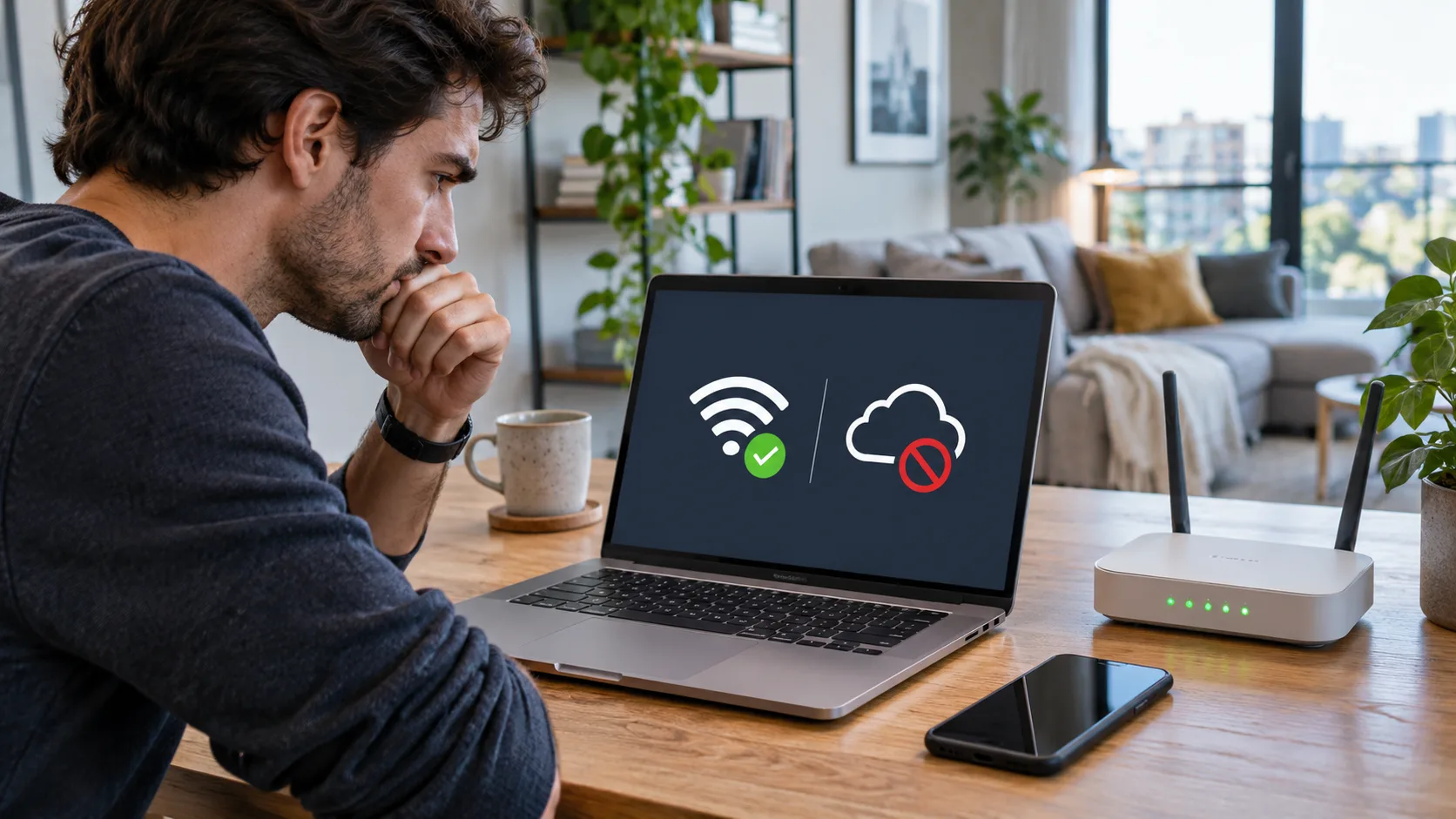
Prueba varios sitios desde un móvil conectado al mismo Wi-Fi. Si falla un dispositivo, revisa su VPN y configuración; si fallan todos, comprueba módem, router y proveedor.
Compara para separar las causas
| Comprobación | Qué indica | Siguiente paso |
|---|---|---|
| Otro perfil o dispositivo | Fallo local o más amplio | Compara antes de cambiar |
| Un sitio o varios | Si afecta a un solo servicio | Revisa su estado |
| Cambio de opción concreto | Si influye una opción | Revierte si no ayuda |
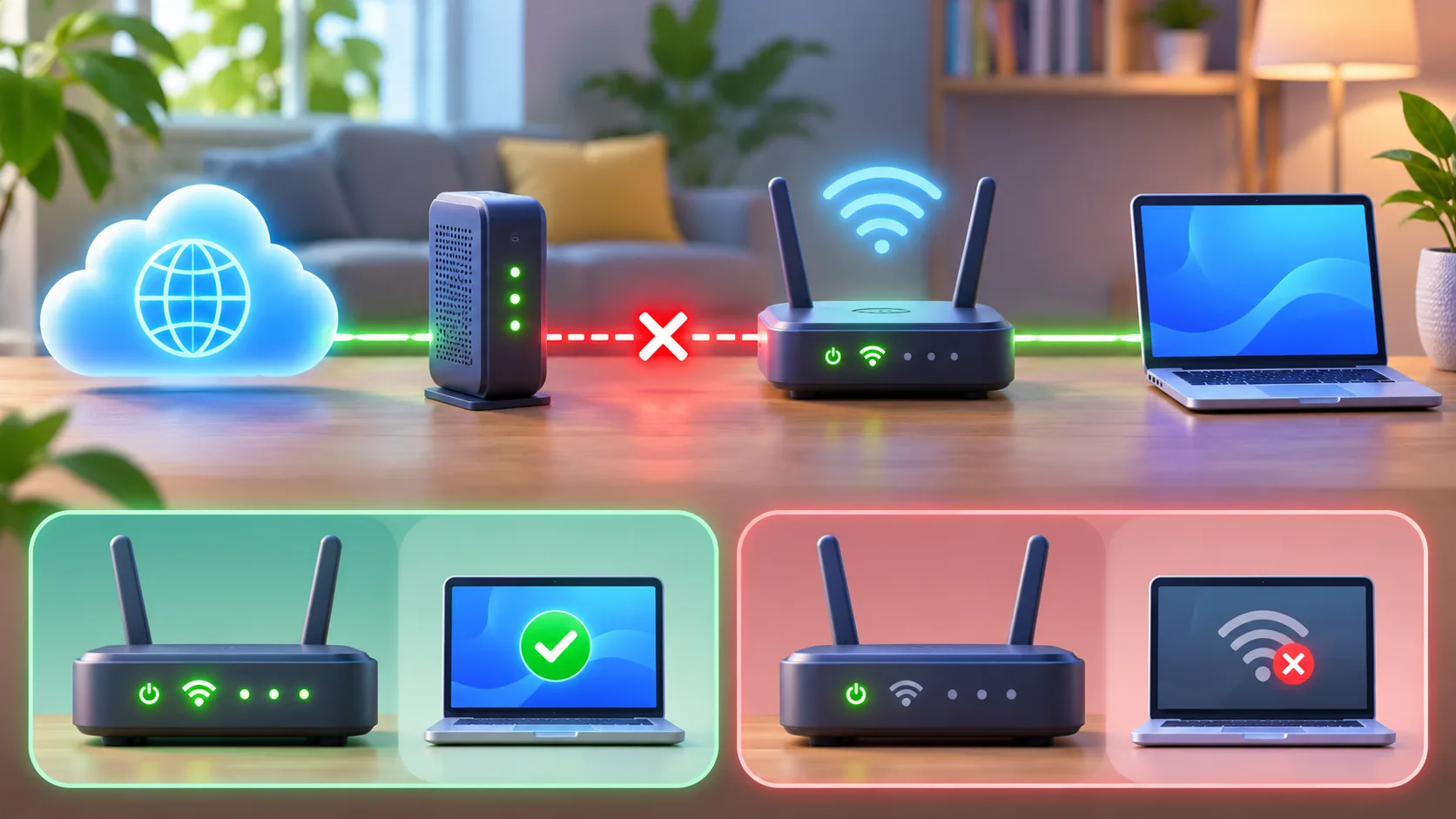
Recupera con el cambio mínimo
En resumen Los menús cambian según la versión; anota el valor original y restáuralo si el cambio no ayuda.
Lleva un registro breve de las pruebas. Anota cuándo empezó el problema, qué dispositivos probaste y si cada uno pudo abrir varias páginas diferentes. Registra también las luces del módem y del router comparándolas con el manual del modelo, y apunta si un reinicio normal cambió el resultado. Si tienes un cable de red, comprueba si funciona por Ethernet. No publiques la contraseña Wi-Fi ni la clave de administración del router. Un resumen concreto ayuda a distinguir entre un fallo local y una interrupción del proveedor.
Una lista evita repetir los mismos pasos sin recordar qué se comprobó. Puedes anotar, por ejemplo: «móvil conectado, tres sitios cargan; portátil falla; VPN desconectada sin cambio». No concluyas enseguida que el router está roto. La información sobre varios dispositivos, destinos y luces ayuda más que una conjetura. Si el servicio vuelve tras una acción, registra qué hiciste justo antes, pero considera la coincidencia como una pista y no como una prueba definitiva.
No cambies el DNS como solución universal. El DNS relaciona un nombre de dominio con la dirección que permite localizar un servicio. Un problema de resolución puede impedir que algunos sitios abran mientras otros siguen funcionando. Cambiar el DNS no restablece una conexión del proveedor que está interrumpida ni arregla un equipo que no obtiene una conexión de red válida. Antes de tocar esa opción, prueba varios dominios independientes y consulta la documentación del sistema o del router. Anota el valor original para poder volver atrás.
Tampoco desactives por completo el cortafuegos o el antivirus para «ver si así conecta». Si un programa de seguridad muestra que bloqueó una aplicación concreta, consulta su ayuda para crear una excepción limitada o pide asistencia al administrador. Apagar todas las protecciones puede dejar el equipo expuesto y no resolver la causa real. Evita copiar comandos de un foro en una terminal con privilegios si no sabes qué cambian.
Separar la cobertura Wi-Fi de la conexión del proveedor. Si el problema aparece solo en una habitación o cerca de un nodo de red mesh, prueba el mismo dispositivo junto al router principal y luego en su ubicación habitual. Si cerca del router funciona y en el otro punto falla, la cobertura o el enlace entre nodos puede ser una pista. No demuestra que la conexión del proveedor esté bien en todas las condiciones, pero sirve para separar la señal local del acceso exterior. Consulta las recomendaciones de ubicación del fabricante y mueve un nodo cada vez.
Comprueba primero que el router principal llega a Internet antes de restablecer los nodos. Reiniciar todos a la vez borra pistas y puede complicar una instalación administrada por el proveedor. Si el equipo combina módem y router, espera a que termine el arranque antes de evaluar las luces. Los colores y parpadeos dependen del modelo; busca su significado en la guía correspondiente, no en una tabla genérica de otro fabricante.
Una conexión lenta y una ausencia total de conexión son síntomas distintos. Si una página tarda mucho pero acaba cargando en una zona concreta, acerca temporalmente el dispositivo al router y compara. Si ningún equipo abre varios sitios, revisar el canal inalámbrico no arreglará una avería en la línea exterior. Confirma primero el estado del módem y los avisos de incidencia del proveedor.
Equipos que conservan una red antigua. Después de cambiar la contraseña Wi-Fi, una impresora, cámara o enchufe inteligente puede seguir intentando usar la clave anterior. Si los demás dispositivos funcionan, vuelve a conectar ese aparato siguiendo el manual, en vez de cambiar otra vez la contraseña de toda la red. Comprueba también que no se haya unido a la red de invitados, que puede tener reglas distintas de la red principal.
Algunos dispositivos domésticos solo admiten determinados tipos de red o requieren una configuración desde su aplicación. No cambies la seguridad del router a un modo menos seguro sin comprobar las recomendaciones del fabricante. Si el dispositivo fue instalado por un proveedor o profesional, pregunta al administrador antes de modificarlo. Mantén a mano el nombre exacto de la red y el modelo del aparato al pedir ayuda, pero nunca publiques la clave.
Cuándo contactar con el proveedor. Si varios equipos fallan tanto por Wi-Fi como por Ethernet y el módem muestra un estado distinto al normal indicado en su manual, puede existir un problema en la línea o en el equipo del proveedor. Anota la hora de inicio, las luces relevantes y el resultado del reinicio. Contacta mediante la aplicación oficial o el teléfono que aparece en tu factura. Pregunta si hay una avería antes de restablecer credenciales o borrar la configuración.
Si el proveedor no detecta una incidencia y solo un ordenador falla en varias redes, investiga ese ordenador: una actualización, un controlador de red, una VPN o una dirección IP configurada manualmente pueden estar implicados. Cambia una sola opción cada vez y conserva el valor anterior. En equipos gestionados por una empresa o centro educativo, solicita que soporte revise la política antes de desactivar programas de seguridad.
Al hablar con asistencia, describe observaciones en lugar de afirmar un diagnóstico: «desde las seis, tres dispositivos no abren ningún sitio; la luz de conexión parpadea como indica el manual; reiniciar no cambió nada». Así el proveedor puede comprobar la línea con información concreta. Si te piden una operación que borra ajustes, confirma que tienes los datos necesarios para configurar de nuevo el acceso. Las contraseñas y códigos de administración deben seguir siendo privados.
Usar una conexión por cable como comparación. Si el ordenador tiene puerto Ethernet o un adaptador compatible, conéctalo al router siguiendo la guía del fabricante. Si varios equipos funcionan por Wi-Fi pero ese ordenador tampoco navega por cable, quizá el problema esté en el equipo o en el servicio que intentas abrir. Si el cable funciona y el Wi-Fi falla en ese mismo ordenador, la señal inalámbrica, el adaptador o el perfil guardado son pistas más concretas. El cable también puede estar dañado, así que no conviertas un único intento en una conclusión definitiva.
Si tienes otro cable que sabes que funciona, puedes comparar sin cambiar la configuración del router. En un ordenador gestionado por una empresa, consulta al equipo técnico antes de reinstalar controladores o alterar perfiles de red. Un equipo de trabajo puede tener reglas que hacen que Ethernet y Wi-Fi se comporten de manera diferente por motivos de seguridad.
Diferenciar reinicio y restablecimiento de fábrica. Reiniciar significa apagar temporalmente el módem o router y dejar que arranque con su configuración actual. Restablecerlo de fábrica puede borrar nombre y contraseña de la red, datos del proveedor, red de invitados y ajustes mesh. Un botón pequeño marcado como «Reset» puede iniciar la restauración si se mantiene pulsado. No lo uses como si fuera el botón de encendido.
Antes de un restablecimiento de fábrica, reúne la información necesaria para configurar de nuevo el acceso. Puede incluir los datos del proveedor, el nombre y clave Wi-Fi, el acceso de administración y las instrucciones de los nodos mesh. Si el router pertenece al proveedor, pregunta primero si recomienda esa operación y si puede recuperar la configuración de forma remota. El procedimiento depende del modelo y del tipo de conexión; una guía de otro equipo puede no servir.
Después de un reinicio normal, espera a que termine la secuencia de luces. Algunos módems necesitan varios minutos para volver a conectarse a la línea. Si el indicador no alcanza el estado que describe el manual, apunta el comportamiento y contacta con el proveedor. Repetir encendidos y apagados no aporta información nueva y puede hacer más difícil saber cuánto tiempo lleva realmente el equipo intentando conectar.
Cambios recientes y dispositivos domésticos. Piensa si la avería empezó después de cambiar la contraseña, instalar un repetidor o mover el router. Una impresora o cámara puede seguir intentando conectarse con la contraseña anterior aunque el resto de la casa ya tenga internet. En ese caso, actualiza la conexión de ese dispositivo desde su aplicación o manual, sin cambiar otra vez la clave de toda la red.
Comprueba también si el aparato se conectó a la red de invitados. Esa red puede tener restricciones distintas para acceder a otros dispositivos, aunque sí permita navegar. No cambies el modo de seguridad del router para hacer funcionar un dispositivo antiguo sin revisar antes la documentación del fabricante; una opción menos segura puede afectar a toda la vivienda.
Si el problema solo aparece en una habitación, compara la conexión cerca del router principal y en el sitio habitual. Un nodo mesh mal colocado puede tener una conexión débil con el router, aunque el módem esté funcionando. Sigue la guía de ubicación del fabricante y mueve un solo nodo cada vez. Confirma primero que el equipo principal navega antes de borrar la configuración de los nodos.
La guía oficial de Microsoft sobre los problemas de Wi-Fi en Windows explica los pasos actuales y los efectos del restablecimiento de red. Consulta los nombres de menú que muestra tu versión y deja esa opción para el final.
Preguntas frecuentes
¿Puede haber Wi-Fi conectado aunque no haya Internet?
Sí. El equipo puede seguir conectado al router mientras este no logra comunicarse con el módem o el proveedor.
¿Debo restablecer el router de fábrica de inmediato?
No. Compara dispositivos y sitios, revisa las luces y los avisos del proveedor y prueba primero un reinicio normal. El restablecimiento puede borrar ajustes.
En resumen
Compara otro dispositivo y varios sitios para localizar el fallo.
Reinicia con cuidado y reserva el restablecimiento de fábrica para el final.