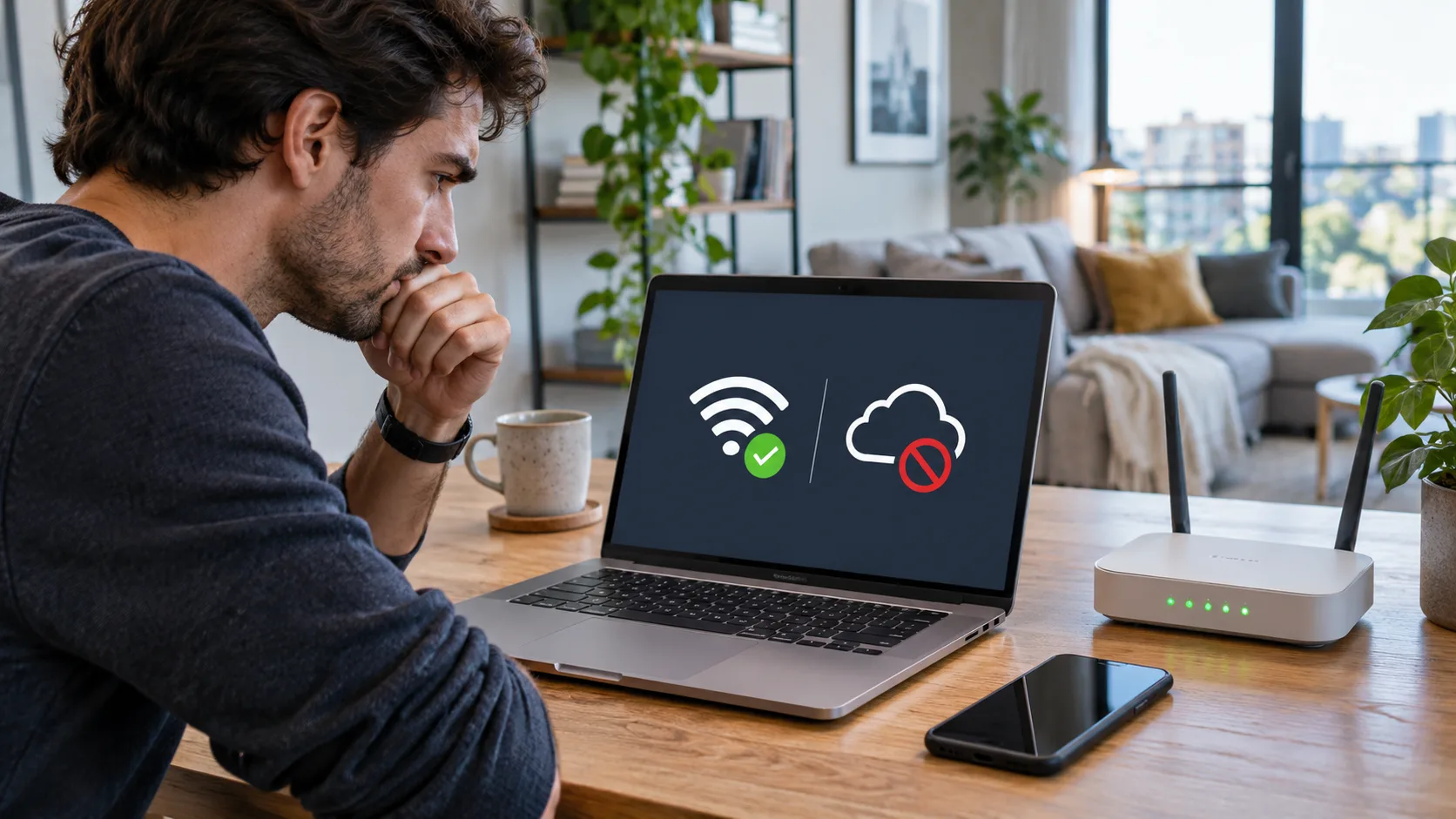
Testez plusieurs sites sur un téléphone connecté au même Wi-Fi. Si un seul appareil échoue, examinez son VPN et ses réglages; si tous échouent, vérifiez modem, routeur et fournisseur.
Comparer pour isoler la cause
À retenir
| Vérification | Ce que cela indique | Suite |
|---|---|---|
| Un autre profil ou appareil | Panne locale ou plus large | Comparer avant de modifier |
| Un site ou plusieurs | Panne d’un seul service | Vérifier son état |
| Un changement ciblé | Effet d’un réglage | Revenir en arrière si inutile |
Rétablir avec le minimum de changements
À retenir Les menus changent selon la version; un réseau géré peut nécessiter l’aide de l’administrateur. Consultez la documentation officielle de Microsoft pour retrouver les étapes à jour. Notez le réglage initial, restaurez-le si le test ne change rien et ne partagez jamais de mot de passe ni de données de session.
Tenir un relevé court mais utile. Notez l’heure de début de la panne, les appareils testés et les sites que chacun parvient ou non à ouvrir. Ajoutez l’état des voyants du modem et du routeur en vous référant à leur notice. Indiquez si un redémarrage normal a changé quelque chose et, si vous disposez d’un câble, si une connexion Ethernet fonctionne. Ne notez pas le mot de passe Wi-Fi ni celui de l’administration du routeur dans un message public. Ces éléments aident à distinguer une panne du réseau domestique d’un incident sur la ligne du fournisseur.
Un journal simple évite aussi de refaire en boucle les mêmes manipulations. Écrivez une action à la fois: « téléphone sur le Wi-Fi, trois sites ouverts » ou « ordinateur seul en échec, VPN déconnecté, aucun changement ». Une conclusion comme « le routeur est cassé » est prématurée tant que les appareils, les destinations et les voyants n’ont pas été comparés. Si l’accès revient, notez l’action qui précédait immédiatement le rétablissement, mais ne présentez pas cette coïncidence comme une certitude sans autre indice.
Ne pas changer le DNS au hasard. Le DNS associe un nom de domaine à une adresse utilisée pour joindre un service. Un problème de résolution peut donc empêcher l’ouverture de certains sites alors que d’autres fonctionnent encore. Cela ne signifie pas que modifier le DNS rétablira une connexion coupée entre le routeur et le fournisseur. Avant de toucher à cette option, vérifiez plusieurs domaines indépendants et consultez la documentation de l’appareil ou du système. Notez l’ancienne valeur pour pouvoir la restaurer.
De la même façon, ne désactivez pas complètement un pare-feu ou une protection simplement pour « voir si ça marche ». Si une application précise est bloquée, consultez la documentation de l’outil de sécurité ou demandez à son administrateur comment créer une exception étroite. Couper une protection peut exposer l’appareil sans réparer la ligne. Ne copiez pas non plus des commandes trouvées sur un forum dans un terminal administrateur sans comprendre leur effet.
Distinguer la portée du Wi-Fi d’une panne Internet. Si le problème apparaît seulement dans une pièce ou près d’un nœud de réseau maillé, testez l’appareil près du routeur principal puis à son emplacement habituel. Une connexion correcte à proximité, mais instable près du nœud, peut indiquer un signal faible entre les équipements du maillage. Ce résultat ne signifie pas nécessairement que l’accès du fournisseur est coupé. Consultez les conseils de placement du fabricant et déplacez un seul nœud à la fois afin de pouvoir comparer.
Vérifiez d’abord que le routeur principal peut atteindre Internet. Ne réinitialisez pas tous les nœuds maillés avant d’avoir confirmé l’état du modem et du routeur principal. Certains systèmes fournis par un opérateur sont configurés et surveillés ensemble; une réinitialisation isolée risque alors de compliquer la remise en service. Dans ce cas, suivez la procédure du fournisseur ou demandez-lui de vérifier l’équipement.
Un réseau lent et une absence totale de connexion sont deux symptômes différents. Si les pages chargent lentement dans une seule pièce, rapprochez temporairement l’appareil du routeur et voyez si la situation change. Si aucun appareil n’ouvre plusieurs sites, vérifiez d’abord la ligne, l’état du modem et les avis d’incident. Modifier le canal radio ne réparera pas une coupure située en amont du logement.
Savoir quand contacter le fournisseur. Si plusieurs appareils échouent aussi bien en Wi-Fi qu’en Ethernet et que le voyant du modem ne correspond pas à l’état normal indiqué dans la notice, un incident de ligne ou du fournisseur est possible. Relevez l’heure de début, les voyants concernés et le résultat du redémarrage, puis utilisez l’application ou le numéro officiel du fournisseur. Demandez s’il existe une panne connue avant de modifier des identifiants ou de remettre l’équipement à zéro.
Si le fournisseur ne signale rien et qu’un seul ordinateur échoue sur plusieurs réseaux, examinez cet ordinateur: mise à jour du système, pilote réseau, VPN ou configuration IP manuelle. Modifiez une seule option à la fois et conservez sa valeur précédente. Sur un appareil professionnel, demandez à l’administrateur avant de toucher aux logiciels de sécurité ou aux paramètres imposés.
Quand vous contactez l’assistance, une description factuelle est plus utile qu’un diagnostic supposé: « Depuis 18 h, trois appareils n’ouvrent aucun site; le voyant de connexion clignote comme dans la notice; le redémarrage n’a rien changé. » Cela permet de vérifier la ligne plus rapidement. Un technicien ne devrait pas vous demander de publier vos mots de passe ou codes d’accès dans un espace public. Si la demande vous semble inhabituelle, interrompez l’échange et reprenez contact par le canal officiel indiqué sur votre facture ou dans l’application.
Comparer la bande et l’emplacement sans tout reconfigurer. Certains routeurs proposent plusieurs réseaux ou bandes, souvent 2,4 GHz et 5 GHz. La portée et le comportement diffèrent selon la bande, l’appareil et l’environnement. Si le routeur affiche deux réseaux distincts, vous pouvez tester l’autre réseau sur un seul appareil et noter le résultat. Ne changez pas simultanément le nom des réseaux, le mot de passe et le canal: si le problème se résout, vous ne saurez pas quelle modification a compté. Les interfaces varient selon les fabricants; utilisez leur aide avant de changer une option radio.
Dans un appartement dense, les réseaux voisins peuvent influencer la qualité du signal, mais une interférence n’explique pas automatiquement une absence d’accès Internet sur tous les appareils. Déplacez d’abord un appareil près du routeur et comparez plusieurs sites. Si le signal devient stable à proximité, vous avez un indice lié à la couverture. Si le problème reste identique partout, vérifiez la liaison du routeur et les informations du fournisseur avant d’optimiser les canaux.
Garder les objets connectés à l’esprit. Après un changement de mot de passe Wi-Fi, une imprimante, une caméra ou une prise connectée peut encore essayer l’ancien. Ce cas peut donner l’impression qu’un appareil ne reçoit plus Internet, alors que les autres fonctionnent. Reconnectez cet appareil selon sa notice et vérifiez qu’il utilise le bon réseau. Ne renommez pas tout le réseau ou ne remettez pas le routeur à zéro tant que le problème est limité à un seul objet connecté.
Un appareil peut aussi être relié à un réseau invité ou à un point d’accès qui n’a pas la même autorisation que le réseau principal. Vérifiez le nom du réseau affiché sur l’appareil et les règles d’accès de votre routeur. Pour un appareil appartenant à une organisation ou installé par un professionnel, demandez au gestionnaire avant de modifier ses paramètres. Cela évite de perturber une configuration dont vous ne connaissez pas les dépendances.
Préparer une demande d’assistance efficace. Lorsque vous appelez le fournisseur, décrivez ce que vous avez observé plutôt que d’annoncer que le routeur est forcément défectueux. Mentionnez si tous les appareils sont touchés, si Ethernet fonctionne, depuis quand la coupure dure et ce que montrent les voyants selon la notice. Demandez si une panne locale ou un problème de ligne est connu. Si le fournisseur vous demande d’effectuer une opération qui efface les réglages, confirmez d’abord que vous avez les informations nécessaires pour reconfigurer l’accès.
Pour un problème qui ne concerne qu’un ordinateur, contactez plutôt l’assistance de l’appareil ou l’administrateur du réseau si celui-ci est géré. Préparez le modèle de l’ordinateur, la version du système et les changements récents, sans communiquer de mot de passe. Une description précise aide à décider si l’étape suivante concerne le pilote, le VPN, le routeur ou le fournisseur. Elle évite aussi les manipulations répétées qui n’apportent aucun nouvel indice.
Une connexion rétablie après une seule action est un indice utile; conservez-le dans vos notes sans affirmer qu’il prouve la cause. Si la panne revient, cette chronologie évitera de recommencer au hasard et aidera à comparer les conditions.
Si le doute persiste, demandez un contrôle au fournisseur. Gardez vos notes à portée de main pendant l’appel.
Cela rend la suite plus claire.
Utiliser Ethernet comme point de comparaison. Si votre ordinateur dispose d’un port Ethernet ou d’un adaptateur adapté, branchez-le directement au routeur en suivant la notice. Si plusieurs appareils naviguent en Wi-Fi mais que cet ordinateur ne fonctionne toujours pas en Ethernet, le problème est probablement plus proche de l’ordinateur ou du service testé que de la couverture radio. Si Ethernet fonctionne alors que le Wi-Fi échoue sur le même appareil, examinez l’adaptateur sans fil, le réseau enregistré et la portée.
Ce test n’est pas toujours disponible et ne remplace pas les autres comparaisons. Un câble ou un port défectueux peut aussi fausser le résultat. Essayez un autre câble connu comme fonctionnel si vous en avez un, sans toucher aux réglages du fournisseur. Si l’ordinateur est administré, demandez à l’équipe informatique de vérifier les profils réseau avant de réinstaller des pilotes.
Distinguer redémarrage et réinitialisation usine. Un redémarrage coupe momentanément l’alimentation, puis le modem et le routeur reprennent leur configuration existante. Une réinitialisation usine efface ou remplace une partie importante des paramètres. Le petit bouton marqué « Reset » peut déclencher une remise à zéro lorsqu’il est maintenu enfoncé; ne l’utilisez pas comme interrupteur si vous n’êtes pas certain de son fonctionnement.
Avant une remise à zéro, assurez-vous de disposer du nom de réseau, du mot de passe, des identifiants éventuels du fournisseur et des instructions de configuration des appareils maillés. Si l’opérateur gère le routeur, demandez-lui d’abord si le reset est recommandé. Une procédure de réinitialisation correcte dépend du modèle et du type de connexion; une vidéo montrant un autre appareil peut donner des indications erronées.
Après un redémarrage normal, attendez que les voyants terminent leur séquence de démarrage. Certains équipements prennent plusieurs minutes pour renouer le lien avec le fournisseur. Si la liaison ne revient pas, gardez les voyants observés et contactez le support au lieu de relancer immédiatement une autre manipulation. Cette approche préserve les paramètres et donne au fournisseur des informations utiles sur l’état du lien.
Questions fréquentes
Le Wi-Fi peut-il être connecté sans accès à Internet ?
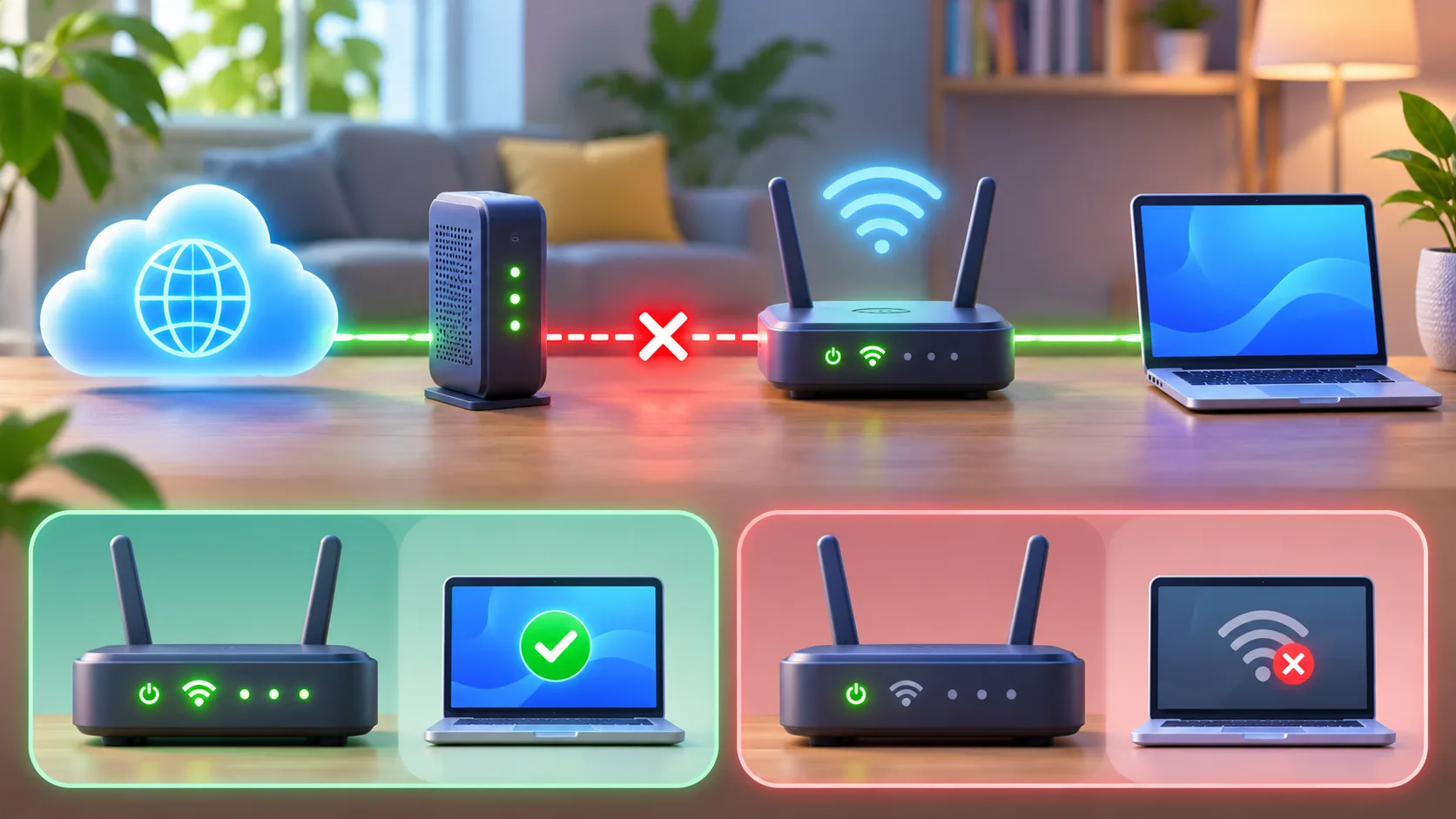
Oui. L’appareil peut rester relié au routeur alors que celui-ci ne parvient plus à joindre le modem ou le fournisseur.
Faut-il réinitialiser le routeur tout de suite ?
Non. Comparez plusieurs appareils et sites, vérifiez les voyants et les avis du fournisseur, puis essayez un redémarrage normal. Le reset usine peut effacer la configuration.
À retenir
Comparez un autre appareil et plusieurs sites pour localiser la panne.
Redémarrez normalement et gardez le reset usine pour la fin.