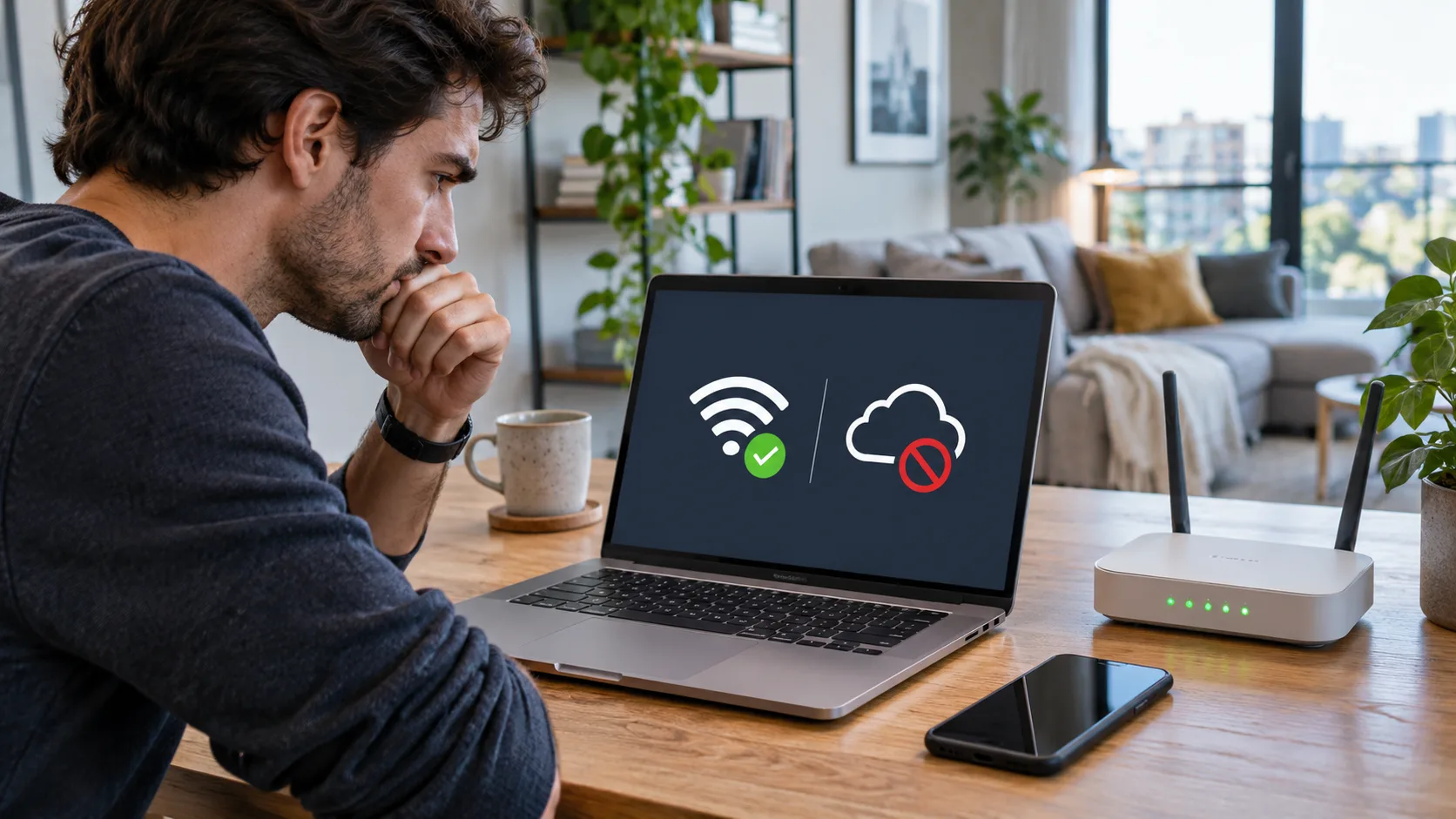
Uji beberapa situs dari ponsel pada Wi-Fi yang sama. Jika satu perangkat gagal, periksa VPN dan pengaturannya; jika semuanya gagal, cek modem, router, dan ISP.
Bandingkan untuk mencari penyebab
| Pemeriksaan | Maknanya | Langkah berikut |
|---|---|---|
| Profil atau perangkat lain | Masalah lokal atau lebih luas | Bandingkan sebelum mengubah |
| Satu situs atau beberapa | Apakah hanya satu layanan | Periksa status layanan |
| Perubahan pengaturan terarah | Pengaruh pengaturan tertentu | Kembalikan jika tak membantu |
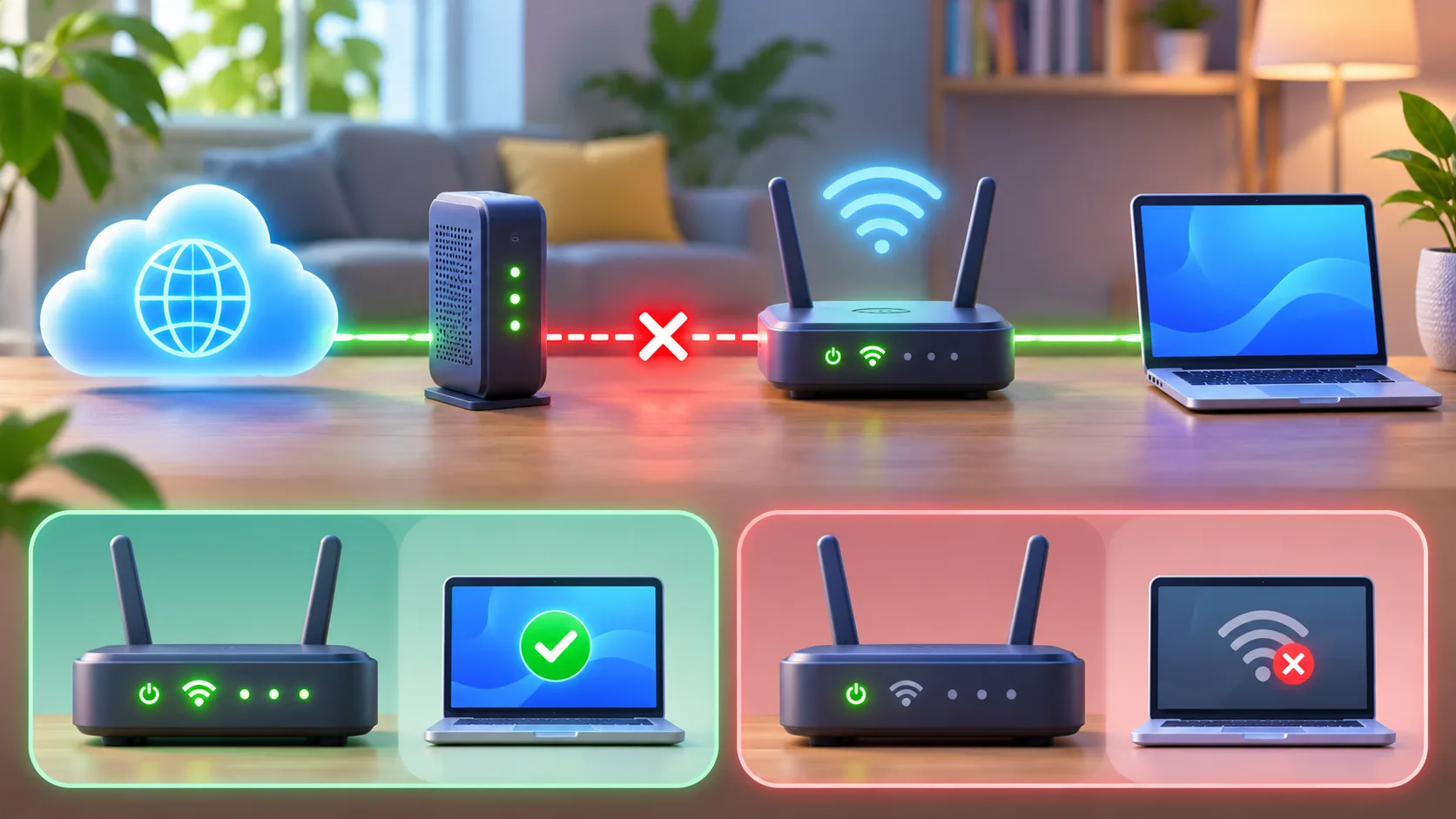
Pulihkan dengan perubahan minimal
Ringkasan Nama menu dapat berbeda menurut versi; akun atau jaringan terkelola mungkin memerlukan bantuan administrator. Ikuti dokumentasi resmi(https://support.microsoft.com/en-us/windows/experience/connectivity-networking/fix-wi-fi-connection-issues-in-windows) untuk langkah terkini. Catat setelan awal, pulihkan bila tes tidak membantu, dan jangan membagikan kata sandi atau data sesi.
Catat pemeriksaan tanpa membocorkan kata sandi. Tuliskan kapan gangguan mulai, perangkat mana yang diuji, dan apakah setiap perangkat dapat membuka beberapa situs berbeda. Bandingkan lampu modem dan router dengan buku petunjuk modelnya, lalu catat apakah memulai ulang perangkat mengubah keadaan. Jika ada kabel jaringan, coba koneksi Ethernet. Jangan menulis kata sandi Wi-Fi atau kata sandi admin router di forum publik. Catatan singkat membuat penjelasan kepada penyedia internet lebih akurat daripada sekadar menebak perangkat mana yang rusak.
Contoh catatan yang berguna: «ponsel di Wi-Fi membuka tiga situs; laptop tidak bisa; VPN diputus, tidak berubah». Dengan begitu kamu tidak mengulang langkah yang sama tanpa informasi baru. Jika internet pulih setelah suatu tindakan, catat tindakan yang baru dilakukan, tetapi anggap itu sebagai petunjuk, bukan bukti pasti penyebabnya.
Jangan mengganti DNS tanpa alasan. DNS menghubungkan nama domain dengan alamat jaringan layanan. Gangguan pencarian nama dapat membuat beberapa situs gagal sementara yang lain tetap terbuka. Namun, mengganti DNS tidak akan memulihkan sambungan router ke penyedia yang sedang putus dan tidak memperbaiki perangkat yang belum memperoleh koneksi jaringan. Uji beberapa domain yang tidak berhubungan dan baca dokumentasi perangkat atau sistem operasi sebelum mengubah pengaturan. Simpan nilai lama agar dapat dikembalikan.
Jangan mematikan seluruh firewall atau fitur keamanan hanya untuk melihat apakah internet kembali. Jika aplikasi keamanan memberi tahu bahwa satu aplikasi tertentu diblokir, ikuti panduan resminya untuk membuat pengecualian terbatas atau minta bantuan administrator. Mematikan perlindungan dapat membahayakan perangkat tanpa mengatasi gangguan. Hindari menyalin perintah dari forum ke terminal administrator jika kamu tidak memahami dampaknya.
Pisahkan jangkauan Wi-Fi dari sambungan internet. Jika masalah hanya terjadi di satu kamar atau dekat titik mesh, uji perangkat yang sama di dekat router utama dan di tempat biasanya. Jika dekat router berfungsi tetapi di lokasi jauh tidak, jangkauan sinyal atau hubungan antar titik mesh bisa menjadi petunjuk. Ini belum membuktikan bahwa sambungan penyedia internet selalu normal, tetapi membantu memisahkan sinyal di rumah dari akses luar. Ikuti panduan penempatan produsen dan pindahkan satu titik saja setiap kali.
Pastikan router utama dapat terhubung ke internet sebelum mengatur ulang titik mesh. Menghapus konfigurasi semua titik sekaligus menghilangkan petunjuk dan dapat membuat pemasangan kembali lebih rumit. Jika modem dan router menyatu, tunggu proses mulai ulang selesai sebelum menilai lampunya. Warna dan pola kedip berbeda menurut model, jadi cocokkan dengan buku petunjuk perangkat yang tepat.
Internet lambat dan internet mati total adalah gejala berbeda. Jika halaman hanya lambat di ruangan tertentu, dekatkan perangkat ke router sementara dan bandingkan. Jika tidak ada perangkat yang dapat membuka beberapa situs, periksa modem dan pengumuman penyedia sebelum mengubah saluran Wi-Fi. Mengganti saluran tidak memperbaiki gangguan di jalur luar rumah.
Perangkat yang masih menyimpan jaringan lama. Setelah kata sandi Wi-Fi diganti, printer, kamera, atau colokan pintar mungkin terus mencoba memakai kata sandi sebelumnya. Jika perangkat lain sudah online, perbarui koneksi hanya pada perangkat tersebut dengan mengikuti panduan atau aplikasi produsennya. Jangan mengganti lagi kata sandi seluruh jaringan hanya karena satu perangkat gagal. Periksa juga apakah perangkat masuk ke jaringan tamu yang memiliki aturan berbeda dari jaringan utama.
Beberapa perangkat membutuhkan pengaturan lewat aplikasi khusus atau hanya mendukung konfigurasi tertentu. Jangan menurunkan keamanan router sebelum memeriksa rekomendasi produsen. Jika perangkat dipasang oleh teknisi atau penyedia internet, tanyakan kepada pengelola sebelum mengubah pengaturannya. Siapkan merek dan model saat meminta bantuan, tetapi jangan membagikan kata sandi.
Kapan menghubungi penyedia internet. Jika beberapa perangkat gagal melalui Wi-Fi maupun Ethernet dan lampu modem menunjukkan keadaan yang tidak sesuai panduan, mungkin ada masalah pada jalur atau peralatan penyedia. Catat waktu mulai, lampu yang terlihat, serta hasil mulai ulang. Hubungi melalui aplikasi resmi atau nomor layanan di tagihan dan tanyakan apakah ada gangguan sebelum menghapus konfigurasi.
Jika penyedia tidak menemukan gangguan dan hanya satu komputer gagal di beberapa jaringan, periksa komputer tersebut. Pembaruan sistem, driver jaringan, VPN, atau alamat IP yang diatur manual dapat berperan. Ubah satu opsi pada satu waktu dan catat nilai sebelumnya. Pada komputer kantor atau sekolah, mintalah dukungan TI meninjau kebijakan sebelum menonaktifkan keamanan.
Saat membuat laporan, jelaskan fakta: «sejak pukul enam, tiga perangkat tidak membuka situs; lampu koneksi berkedip seperti pada buku petunjuk; mulai ulang tidak mengubahnya». Informasi ini membantu pemeriksaan jalur. Jika tindakan yang disarankan menghapus pengaturan, pastikan dulu kamu memiliki data untuk mengatur koneksi kembali. Kata sandi dan kode admin harus tetap pribadi.
Gunakan kabel sebagai pembanding bila tersedia. Jika komputer memiliki port Ethernet atau adaptor yang sesuai, hubungkan langsung ke router mengikuti petunjuk perangkat. Bila internet berfungsi lewat kabel tetapi tidak melalui Wi-Fi pada komputer yang sama, periksa adaptor nirkabel, profil jaringan tersimpan, dan jangkauan. Jika kabel pun tidak bekerja sementara perangkat lain offline, periksa modem dan penyedia. Kabel yang rusak dapat membuat hasil membingungkan, jadi gunakan kabel lain yang diketahui masih baik jika tersedia.
Uji kabel tidak selalu mungkin dan tidak langsung memastikan penyebab. Komputer kerja dapat menerapkan kebijakan berbeda untuk jaringan kabel dan nirkabel. Mintalah administrator memeriksa profil sebelum menghapus driver atau memasang perangkat lunak jaringan baru. Cukup sampaikan hasil perbandingan tanpa menyertakan kata sandi.
Bedakan mulai ulang dan reset pabrik. Mulai ulang memutus daya sebentar lalu menghidupkan modem atau router dengan setelan yang sama. Reset pabrik dapat menghapus nama dan kata sandi Wi-Fi, data penyedia, jaringan tamu, serta konfigurasi mesh. Tombol kecil bertanda reset mungkin menjalankan penghapusan bila ditekan lama. Jangan memakainya sebagai tombol daya tanpa membaca petunjuk model tersebut.
Sebelum reset pabrik, siapkan data yang diperlukan untuk mengatur ulang koneksi dan pastikan kamu dapat masuk ke panel admin. Jika router dipinjamkan penyedia, tanyakan dahulu apakah reset disarankan dan apakah setelan dapat dipulihkan dari jarak jauh. Langkah pemulihan bergantung pada model dan jenis layanan; video perangkat lain mungkin tidak sesuai.
Setelah mulai ulang biasa, tunggu lampu menyelesaikan urutan boot. Beberapa modem perlu beberapa menit untuk tersambung lagi ke jaringan penyedia. Jika lampu tidak menunjukkan keadaan normal menurut petunjuk, catat kondisinya dan hubungi dukungan daripada mengulangi siklus daya terus-menerus. Cara ini mempertahankan konfigurasi dan memberi petunjuk yang berguna.
Perhatikan perubahan yang terjadi sebelum gangguan. Ingat apakah masalah mulai setelah mengganti kata sandi Wi-Fi, memindahkan router, atau menambahkan titik mesh. Setelah kata sandi diganti, printer atau kamera mungkin tetap mencoba kunci lama, sedangkan ponsel sudah tersambung. Perbarui jaringan hanya pada perangkat yang bermasalah dengan mengikuti panduan produsennya. Jangan mengganti kata sandi seluruh rumah lagi hanya karena satu perangkat tertinggal.
Jika gangguan hanya muncul di satu ruangan, uji di dekat router utama dan di tempat penggunaan biasa. Pindahkan satu titik mesh pada satu waktu agar jelas apakah jangkauan berubah. Jika semua perangkat tetap gagal di beberapa tempat, kembali periksa status modem dan pengumuman penyedia; jangan menganggapnya hanya sebagai masalah sinyal.
Jika tidak ada perangkat yang dapat membuka beberapa situs dan modem menunjukkan status gangguan, penyedia mungkin perlu memeriksa jalur di luar rumah. Catatan waktu dan lampu membantu mereka memulai pemeriksaan tanpa mengulang semua langkah.
Catat nomor laporan agar mudah merujuk kembali jika gangguan berlanjut.
Menyiapkan informasi sebelum menghubungi bantuan. Jika laporan penyedia menyebut gangguan lingkungan, simpan nomor laporan dan waktu pemulihan yang diperkirakan. Tunggu sesuai pemberitahuan sebelum mengubah konfigurasi. Jika masalah tetap ada setelah gangguan dinyatakan selesai, ulangi hanya perbandingan yang relevan dan sampaikan bahwa beberapa perangkat masih gagal. Jangan membuka panel admin router dari jaringan publik atau membagikan kata sandi untuk mempercepat pemeriksaan.
Pastikan perangkat yang diuji benar-benar menggunakan jaringan rumah, bukan paket data seluler yang menyala otomatis. Ponsel dapat berpindah koneksi tanpa terlihat jelas. Matikan data seluler sebentar jika aman untuk memastikan uji benar-benar melewati Wi-Fi, lalu aktifkan kembali setelahnya. Catat keadaan awal dan kembalikan opsi yang diubah.
Simpan catatan itu.
Panduan resmi Microsoft untuk mengatasi masalah Wi-Fi di Windows menjelaskan langkah terbaru dan dampak reset jaringan. Periksa nama menu pada versi yang digunakan dan simpan opsi itu sebagai langkah terakhir.
Pertanyaan umum
Bisakah Wi-Fi tersambung saat internet sedang terputus?
Bisa. Perangkat mungkin tetap tersambung ke router meskipun router tidak mencapai modem atau jaringan penyedia.
Haruskah router langsung direset ke setelan pabrik?
Tidak. Bandingkan perangkat dan situs, periksa lampu status serta pengumuman penyedia, lalu coba mulai ulang biasa. Reset pabrik dapat menghapus konfigurasi.
Ringkasan
Bandingkan perangkat lain dan beberapa situs untuk menemukan batas gangguan.
Mulai ulang dengan hati-hati; simpan reset pabrik untuk langkah terakhir.