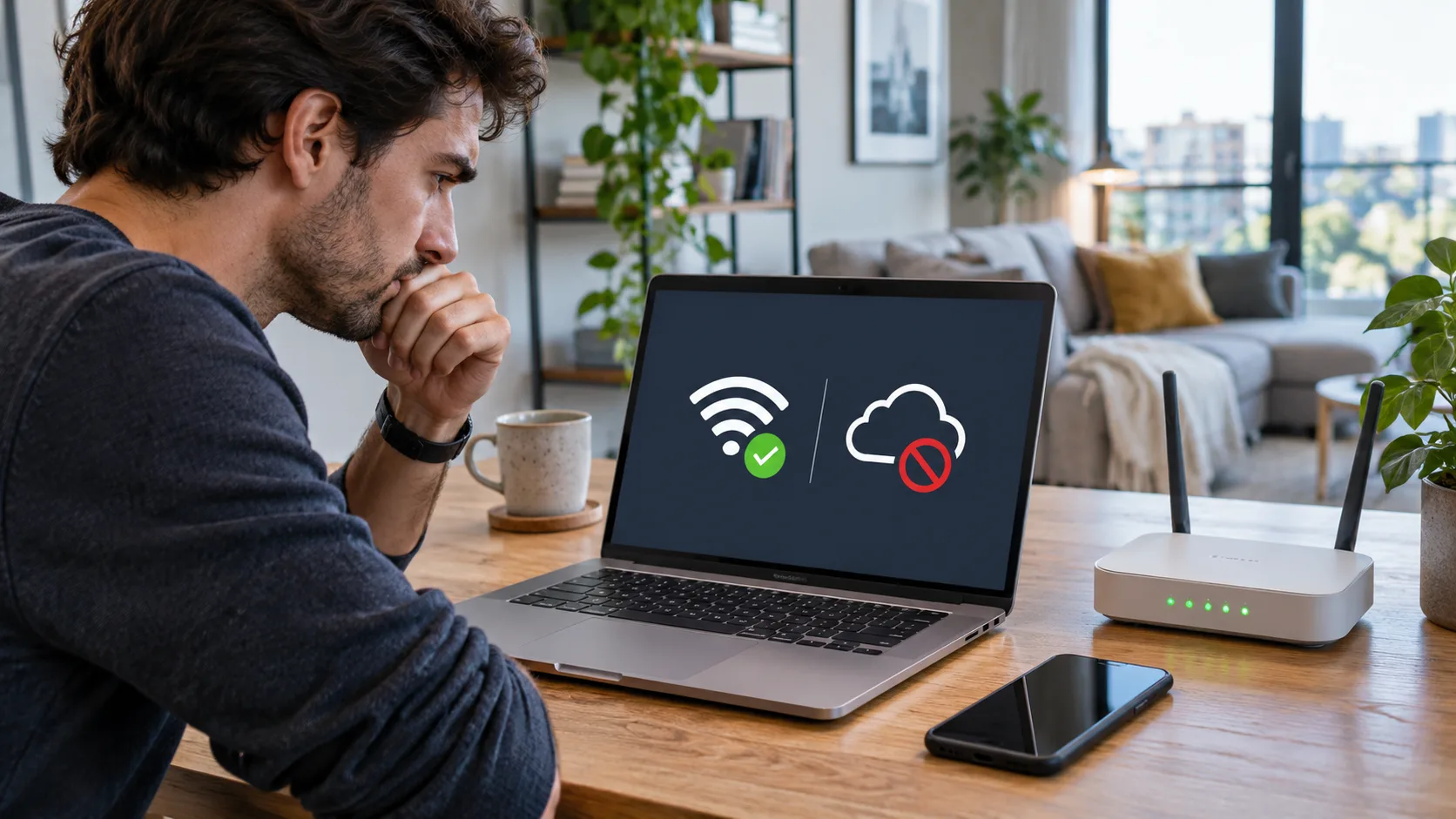
Prova più siti da un telefono sulla stessa rete. Se fallisce un dispositivo, controlla VPN e impostazioni; se falliscono tutti, verifica modem, router e provider.
Confronta per isolare la causa
| Controllo | Cosa indica | Azione |
|---|---|---|
| Altro profilo o dispositivo | Problema locale o più ampio | Confronta prima di modificare |
| Un sito o più siti | Se riguarda un solo servizio | Controlla lo stato |
| Modifica mirata | Effetto di una singola opzione | Ripristina se non aiuta |
Ripristina con la modifica minima
In breve Le voci dei menu possono cambiare secondo la versione; un account o apparato gestito può richiedere l’intervento dell’amministratore. Consulta la guida ufficiale(https://support.microsoft.com/en-us/windows/experience/connectivity-networking/fix-wi-fi-connection-issues-in-windows) per le istruzioni aggiornate. Annota l’impostazione iniziale, ripristinala se il test non aiuta e non condividere password o dati di sessione.
Conservare un breve registro delle verifiche. Annota quando è iniziato il problema, quali dispositivi hai provato e se ciascuno apre più siti diversi. Segna anche lo stato delle spie del modem e del router confrontandolo con il manuale del modello, e specifica se il normale riavvio ha cambiato qualcosa. Se hai un cavo di rete, verifica se Ethernet funziona. Non inserire la password Wi-Fi o quella di amministrazione del router in un messaggio pubblico. Queste osservazioni aiutano a distinguere un guasto locale da un’interruzione della linea.
Un elenco evita di ripetere operazioni senza sapere cosa è già stato controllato. Per esempio: «telefono sulla rete, tre siti raggiungibili; portatile non naviga; VPN scollegata, nessun cambiamento». Non concludere subito che il router sia guasto. Il confronto tra più apparecchi e destinazioni offre indizi migliori di un’etichetta generica. Se la connessione riparte dopo un passaggio, annota cosa hai fatto poco prima, ma considera la coincidenza un indizio e non una certezza.
Non cambiare DNS alla cieca. Il DNS associa il nome di un sito all’indirizzo che consente di raggiungerlo. Un problema di risoluzione può rendere irraggiungibili alcuni domini mentre altri continuano ad aprirsi. Cambiare DNS, però, non ripara un collegamento interrotto tra router e operatore e non risolve un dispositivo senza una connessione di rete valida. Prima di intervenire, prova più domini indipendenti e leggi la documentazione del sistema o del router. Annota il valore originale per poterlo ripristinare.
Non disattivare completamente firewall o protezione antivirus per verificare la connessione. Se un prodotto segnala il blocco di un’applicazione precisa, consulta le sue istruzioni per un’eccezione limitata oppure chiedi all’amministratore. Spegnere tutte le difese può esporre il dispositivo e lasciare invariato il problema. Non eseguire comandi trovati online con privilegi amministrativi se non ne conosci l’effetto.
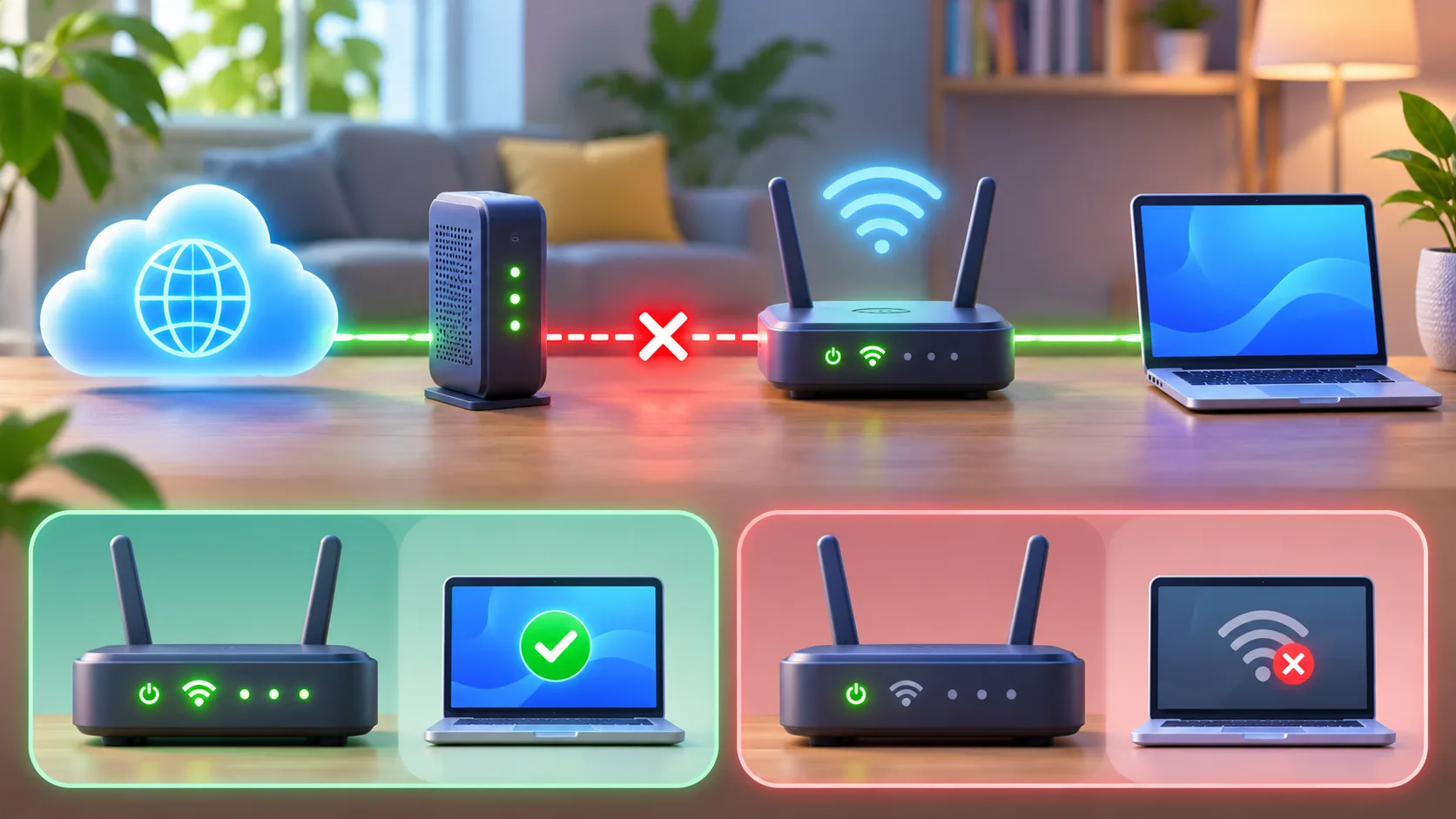
Separare copertura Wi-Fi e linea esterna. Se il problema compare solo in una stanza o vicino a un nodo mesh, prova lo stesso apparecchio vicino al router principale e poi nel punto abituale. Se vicino al router funziona ma nel luogo distante no, la copertura o il collegamento tra nodi può essere un indizio. Non dimostra da solo che la linea dell’operatore sia sempre stabile, ma separa il segnale locale dall’accesso esterno. Segui le indicazioni del produttore sul posizionamento e sposta un solo nodo alla volta.
Prima di ripristinare un nodo, conferma che il router principale raggiunga Internet. Resettare più unità insieme cancella indizi e può rendere più difficile la riconfigurazione. Se il modem e il router sono un unico apparecchio, attendi la fine dell’avvio prima di valutare le spie. Colori e lampeggi dipendono dal modello: usa la guida specifica, non una tabella generica di un altro produttore.
Una connessione lenta non è lo stesso problema di un’assenza totale di Internet. Se una pagina si carica lentamente in una zona precisa, avvicina temporaneamente il dispositivo al router e confronta. Se nessun dispositivo apre più siti, controlla prima la linea, il modem e gli avvisi dell’operatore. Cambiare il canale Wi-Fi non risolve un’interruzione che si trova fuori casa.
Dispositivi che ricordano una vecchia rete. Dopo aver cambiato la password, una stampante, una telecamera o una presa intelligente può continuare a usare la chiave precedente. Se gli altri dispositivi funzionano, aggiorna la connessione solo su quell’apparecchio seguendo il manuale, invece di cambiare di nuovo la password di tutta la rete. Verifica anche che non sia collegato alla rete ospiti, che può avere regole diverse dalla rete principale.
Alcuni dispositivi supportano solo determinate configurazioni o richiedono l’app del produttore per essere riconnessi. Non ridurre la sicurezza del router per far funzionare un dispositivo senza aver controllato le indicazioni ufficiali. Se il dispositivo è stato installato da un professionista o dall’operatore, chiedi prima al gestore della configurazione. Quando richiedi assistenza, comunica marca e modello, ma non pubblicare la password.
Quando chiamare l’operatore. Se più dispositivi non navigano né in Wi-Fi né via cavo e il modem mostra uno stato diverso da quello normale indicato nel manuale, può esserci un problema sulla linea o sull’apparato dell’operatore. Annota l’ora d’inizio, le spie visibili e il risultato del riavvio. Contatta l’assistenza tramite l’app ufficiale o il numero riportato in fattura e chiedi se è in corso un’interruzione prima di cancellare impostazioni.
Se l’operatore non rileva guasti e un solo computer fallisce anche su altre reti, controlla quel dispositivo: aggiornamento del sistema, driver, VPN o indirizzo IP impostato manualmente possono avere un ruolo. Cambia una sola opzione per volta e annota il valore precedente. Su un computer aziendale o scolastico, chiedi all’amministratore prima di disattivare programmi di sicurezza.
Descrivi ciò che osservi invece di presentare una diagnosi: «da un’ora tre apparecchi non aprono siti; la spia di collegamento lampeggia come descritto dal manuale; riavviare non è servito». Così l’operatore può controllare la linea con informazioni concrete. Se una procedura cancella la configurazione, verifica prima di avere i dati per impostare nuovamente la connessione. Password e codici di amministrazione devono restare privati.
Usare Ethernet come confronto. Se il computer ha una porta Ethernet o un adattatore compatibile, collegalo direttamente al router seguendo il manuale. Se Internet funziona via cavo ma non in Wi-Fi sullo stesso computer, la rete wireless, l’adattatore o il profilo salvato diventano piste più plausibili. Se non funziona neppure via cavo mentre gli altri dispositivi sono offline, controlla modem e operatore. Anche il cavo potrebbe essere difettoso: se possibile, confrontane uno noto come funzionante senza modificare altre impostazioni.
Il test cablato non è sempre disponibile e non è una diagnosi definitiva. Un computer gestito può applicare criteri diversi alle connessioni cablate e wireless. In tal caso, chiedi all’amministratore di controllare il profilo prima di reinstallare driver o cambiare la rete. Annota soltanto il risultato e non pubblicare informazioni di accesso.
Distinguere il riavvio dal ripristino di fabbrica. Un riavvio spegne temporaneamente l’apparato e lo fa ripartire con le impostazioni presenti. Il ripristino di fabbrica può cancellare nome e password del Wi-Fi, dati del provider, rete ospiti e configurazione mesh. Un piccolo tasto «Reset» può avviare il ripristino se lo tieni premuto. Non usarlo come un interruttore se non hai verificato la funzione nel manuale.
Prima di ripristinare, raccogli i dati necessari alla nuova configurazione: credenziali fornite dall’operatore, accesso amministratore, nomi di rete e istruzioni per i nodi mesh. Se il router è fornito dall’operatore, chiedi se raccomanda quel passaggio e se può ripristinare le impostazioni da remoto. Una guida di un modello diverso può suggerire tempi o procedure sbagliati. Segui sempre le istruzioni riferite all’apparato specifico.
Dopo un normale riavvio, attendi che finisca la sequenza di avvio. Alcuni modem impiegano minuti per ristabilire il collegamento esterno. Se la spia non raggiunge lo stato previsto, annota il comportamento e contatta l’assistenza invece di ripetere subito l’accensione. Il tempo necessario e il significato delle luci dipendono dal modello.
Cambi di password e apparecchi domestici. Se il guasto è iniziato dopo aver modificato la password Wi-Fi, controlla un dispositivo per volta. Una stampante o una presa intelligente può conservare la vecchia chiave e non collegarsi più, mentre telefono e computer sono già online. Aggiorna l’accesso soltanto su quell’apparecchio seguendo la sua guida, evitando di cambiare ancora la password dell’intera rete.
Verifica inoltre se un dispositivo è sulla rete ospiti, che può limitare la comunicazione con stampanti o altri apparecchi pur consentendo la navigazione. Non abbassare il livello di sicurezza del router per compatibilità senza leggere le istruzioni del produttore. Se un professionista ha configurato la rete, contattalo prima di modificarne le regole.
La guida ufficiale di Microsoft per i problemi Wi-Fi in Windows illustra i passaggi correnti e gli effetti del ripristino di rete. Controlla i menu della tua versione e conserva il ripristino come ultima opzione.
Domande frequenti
Il Wi-Fi può essere connesso mentre Internet non funziona?
Sì. Il dispositivo può restare collegato al router mentre il router non raggiunge il modem o l’operatore.
Devo ripristinare subito il router alle impostazioni di fabbrica?
No. Confronta dispositivi e siti, controlla le spie e gli avvisi dell’operatore, poi prova un normale riavvio. Il ripristino può cancellare la configurazione.
In breve
Confronta un altro dispositivo e più siti per localizzare il guasto.
Riavvia normalmente e lascia il ripristino per ultimo.