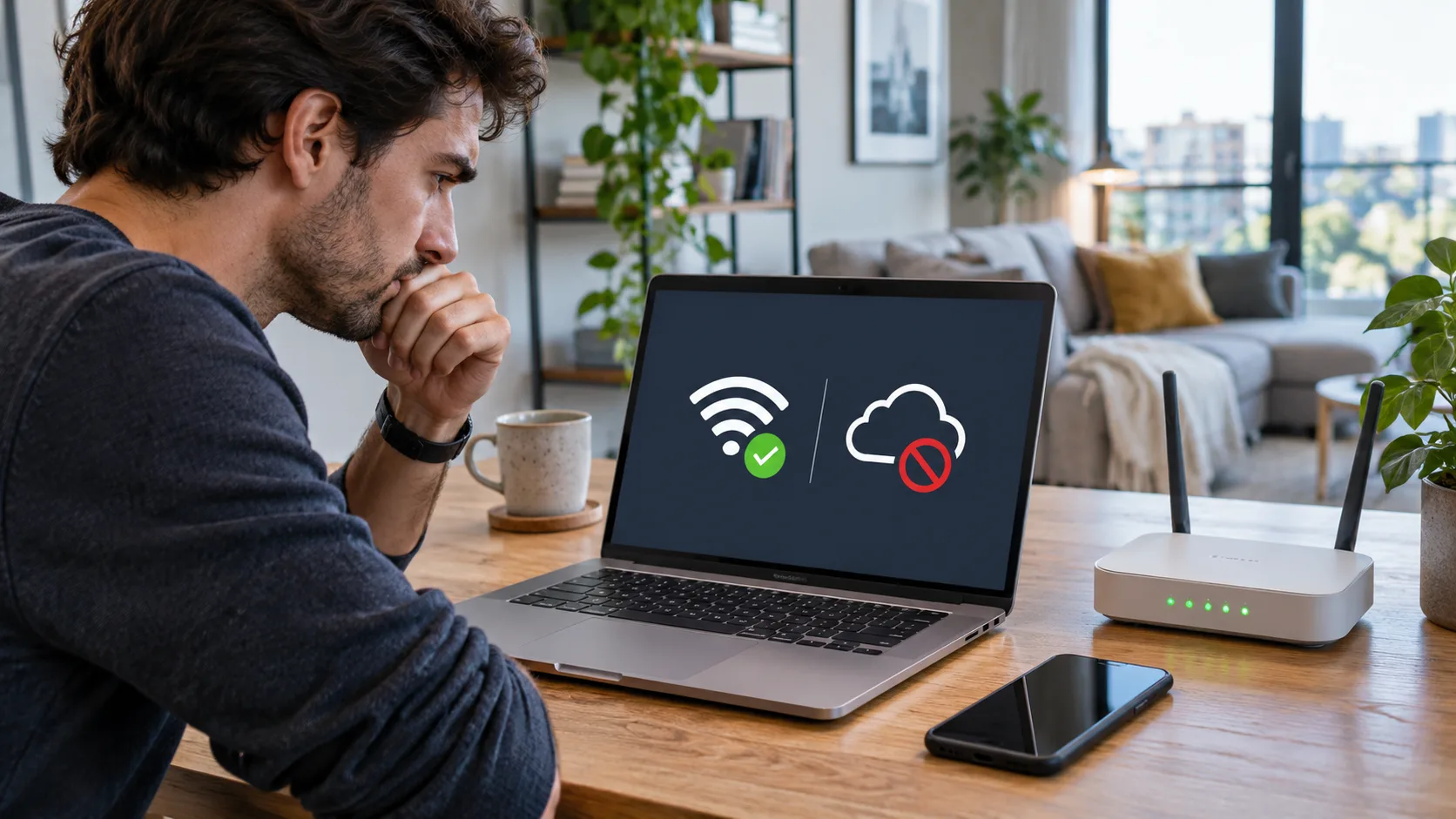
ノートパソコンの画面にはWi-Fiのマークがあり、電波も十分に見える。それなのにページが開かない。ルーターの小さな初期化ボタンに手を伸ばしたとき、同じWi-Fiにつながったスマートフォンに通知が届いた。これだけで原因は決められないが、パソコン一台の問題なのか、家全体の回線なのかを先に比べられる。
「Wi-Fiに接続済み」は、端末とルーターの無線接続を示している場合がある。ルーターからインターネット事業者までの接続が正常かどうかとは別だ。逆に、他のサイトが開くのに一つのサービスだけ失敗するなら、家のネットワークを初期化する必要はない。工場出荷時リセットはWi-Fi名やパスワード、回線設定を消す場合があるため、影響の少ない確認から進めよう。
別の端末と複数サイトで範囲を調べる
同じWi-Fiにつないだスマートフォンやタブレットで、関係のない複数のサイトを開く。スマートフォンは使えるのにパソコンだけ失敗するなら、その端末の機内モード、VPN、プロキシ、保存済みネットワークを確認する。まずWi-Fiをオフ・オンにするか、端末を再起動する。ネットワークを削除して再接続する場合は、パスワードが必要なので先に用意しておく。
すべての端末で失敗するなら、モデムとルーターの電源、接続ランプを確認する。ランプの色や点滅の意味は機種ごとに違う。説明書やメーカーの公式案内と照らし合わせ、表示だけで故障や事業者障害と決めつけない。モバイル通信など別の回線から、契約先の障害情報も確認する。
一つのサイトだけ開かず、ほかのページやアプリが使えるなら、そのサービスの状態ページを確認する。スマートフォンのモバイル回線からも同じか試す。単一サービスの一時障害と、自宅全体の通信断は別の問題だ。原因を分けずにDNSやルーター設定を変更すると、正常な接続まで崩すことがある。
| 確認 | 分けられる原因 | 次の対応 |
|---|---|---|
| 同じWi-Fiの別端末 | 端末一台かネット全体か | 端末設定かルーターを確認 |
| 複数サイトの表示 | 一つのサービスか広い障害か | サービスの状態を調べる |
| モデム・ルーターのランプ | 機器や回線の状態の手掛かり | 機種の説明書と照合 |
| 再起動と初期化の区別 | 一時的な不調か設定消去か | まず通常の再起動 |
影響の少ない手順で再接続する
一台だけの問題なら、端末のWi-Fiをいったん切り、機内モードがオフかを確かめる。接続先が正しいネットワーク名かも見る。同じ名前の古いネットワークが保存されていたり、電波の弱い別のアクセスポイントを選んでいたりする場合がある。VPNを使っているなら、職場の規則やセキュリティ上の条件に反しない範囲で一時的に切り分ける。ファイアウォールやセキュリティ機能を丸ごと無効にしてはいけない。
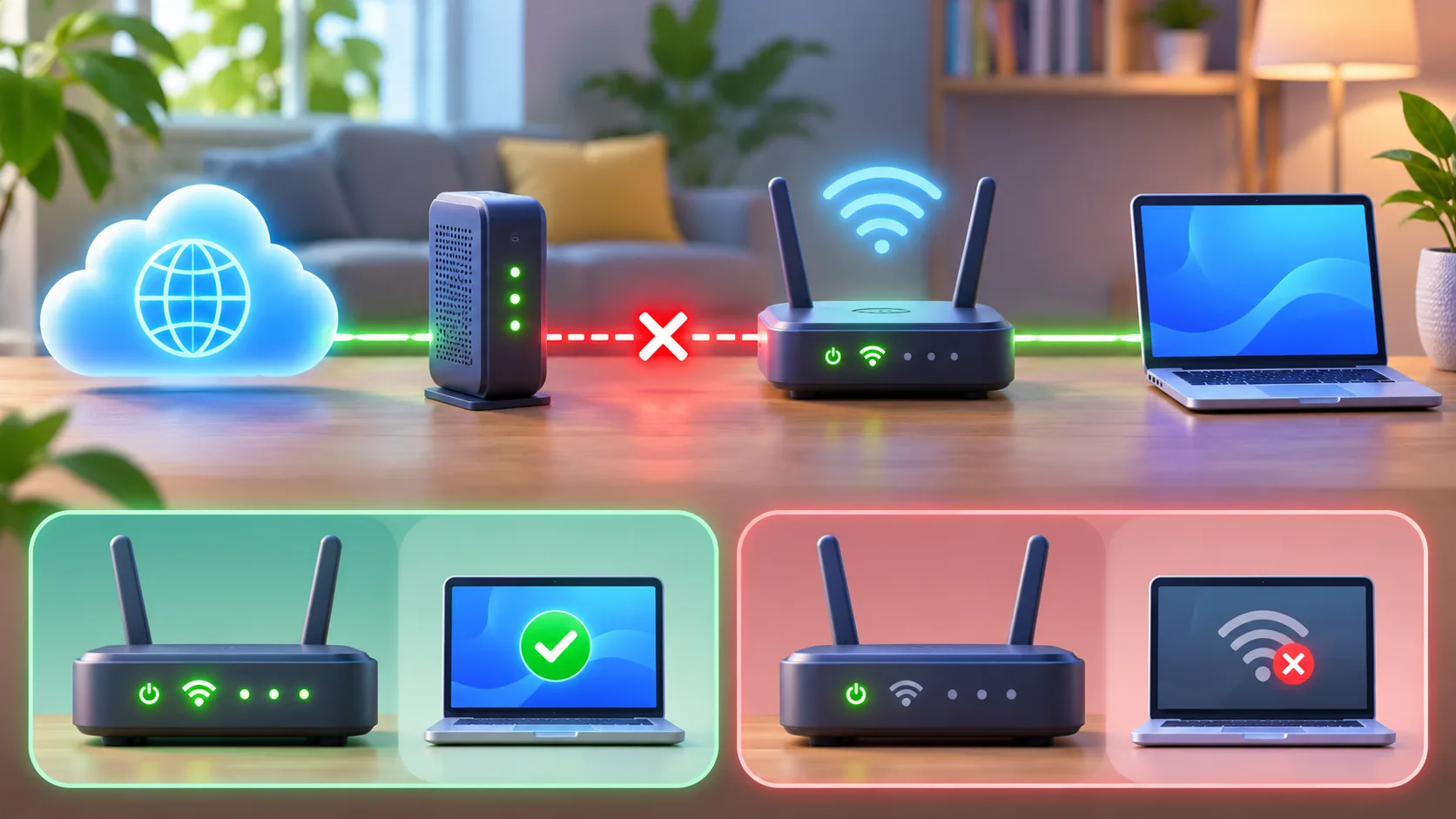
複数端末がつながらないなら、まず事業者の障害情報を調べる。その後、機器の説明書に沿ってモデムとルーターを通常再起動する。これは電源を切って再び入れる操作で、工場出荷状態に戻す初期化とは異なる。上流回線に再接続するまで時間がかかる機器もあるので、すぐに何度も電源を入れ直さず、起動が完了するまで待つ。
工場出荷時リセットを行うと、ネットワーク名、Wi-Fiパスワード、事業者の認証設定、メッシュ中継器、ゲスト用ネットワークなどの設定が消える場合がある。実施するなら、再設定に必要な情報と管理画面へのアクセス方法を先にそろえる。事業者から借りた機器では一部設定が遠隔管理されていることもあるため、案内がないまま初期化しない。
Windowsのネットワーク設定を確認する
パソコン一台だけが不調なら、Windowsの 設定 > ネットワークとインターネット から問題解決機能を実行する。表示場所はWindowsのバージョンで変わることがある。Wi-Fiアダプターが有効か、正しいネットワークにつながっているかを見て、表示されるエラー文も記録する。
ネットワークを「削除」して再接続すると、保存済みパスワードも消える。事前にパスワードを用意する。改善しなければ、有線LANやスマートフォンのテザリングで同じパソコンを試す方法もある。有線ではつながるのに自宅Wi-Fiだけ失敗するなら、無線設定やルーター側を調べる手掛かりになる。ただし、テザリングは別の事業者やセキュリティ条件を使うため、結果は切り分け材料の一つとして扱う。
Microsoftの案内によると、Windowsの「ネットワークのリセット」はネットワークアダプターを削除して再インストールし、VPNや仮想ネットワークの再設定が必要になる場合がある。これは最後の方の手段だ。MicrosoftのWi-Fiトラブルシューティングで、現在の操作手順と注意事項を確認する。理解できないコマンドを検索結果からコピーして管理者権限で実行しない。
事業者へ連絡するときに伝えること。 有線でも複数端末がインターネットにつながらず、説明書どおりでないランプが点灯しているなら、モデムや事業者側の問題かもしれない。いつ始まったか、どの端末が影響を受けるか、ランプの状態、再起動で変化したかをメモする。契約先の公式アプリや窓口へ伝えると、同じ確認を繰り返さずに調査を進めやすい。
複数のネットワークで一台だけ失敗する場合は、その端末を調べる。OS更新、ネットワークドライバー、VPN、手動のIP設定などが関係しているかもしれない。設定を一度に複数変えず、元の値を記録する。会社や学校が管理する端末では、セキュリティソフトやネットワークポリシーを勝手に変更せず、管理者に相談する。
原因が回線事業者側だと分かるのも前進だ。問題の範囲が分かれば、小さな障害を直そうとして設定全体を消す失敗を防げる。問い合わせ時にWi-Fiのパスワードやルーター管理用パスワードを公開の場に書かない。助けを求めるときも、認証情報は秘密にする。
よくある質問
Wi-Fiにつながっていてもインターネットが使えないことはありますか?
あります。端末とルーターが無線接続していても、ルーターからモデムや事業者への接続が切れている場合があります。
すぐルーターを初期化すべきですか?
いいえ。端末や複数のサイト、ランプ、事業者の障害情報を確認し、まず通常の再起動を試してください。初期化は設定を消すことがあります。
要点
別の端末と複数サイトで、問題の範囲を確認する。
通常の再起動から始め、初期化は最後にする。