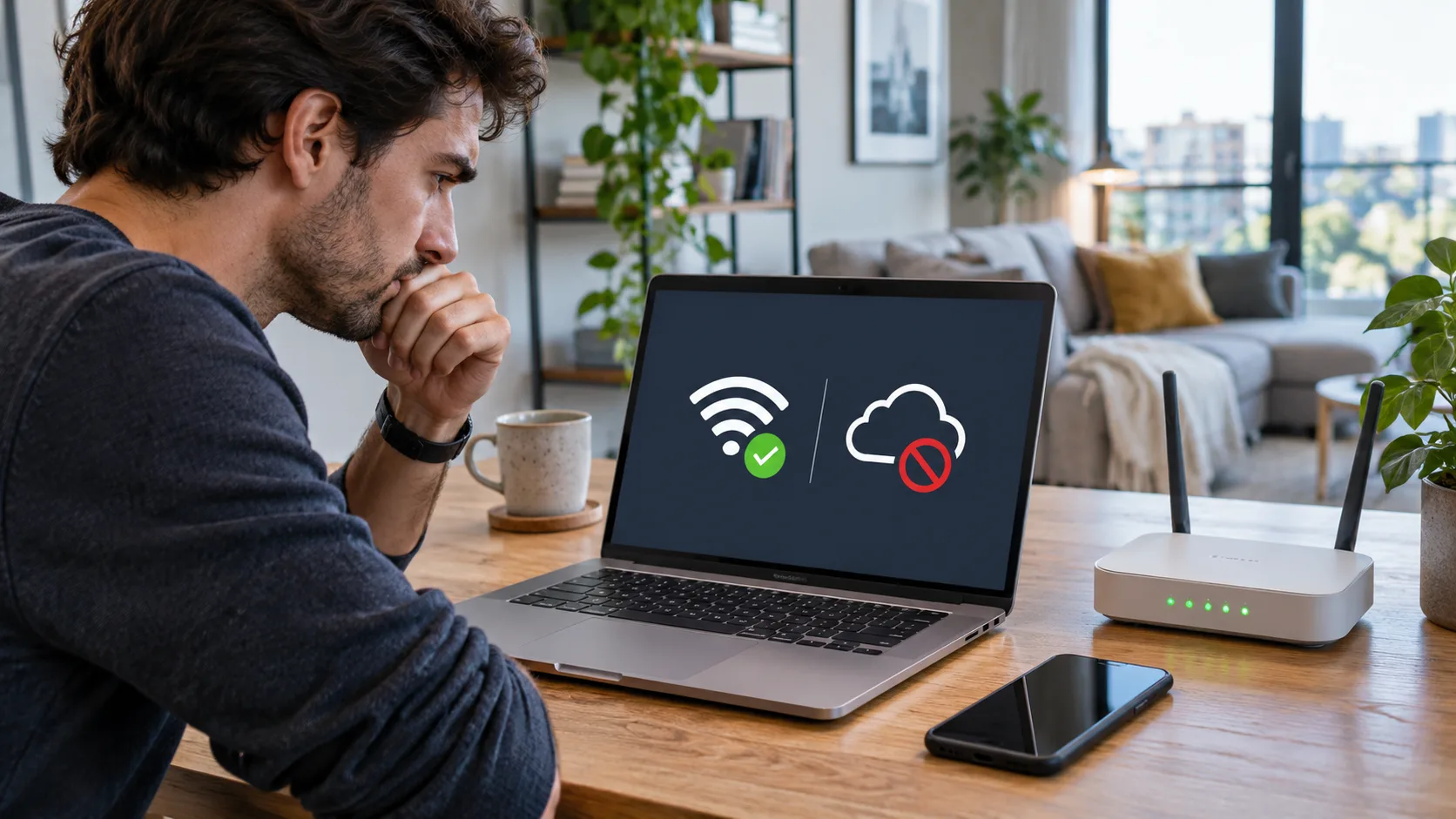
노트북에는 와이파이 표시가 떴고 신호도 가득했지만 웹페이지는 한 장도 열리지 않았다. 공유기의 초기화 버튼을 누르려던 순간 옆에 있던 휴대폰으로 메시지가 도착했다. 같은 집 와이파이에 연결한 기기였다. 이 한 번의 비교만으로 원인이 확정되지는 않아도 노트북만 살펴볼지 집 전체 연결을 점검할지 방향을 정할 수 있었다.
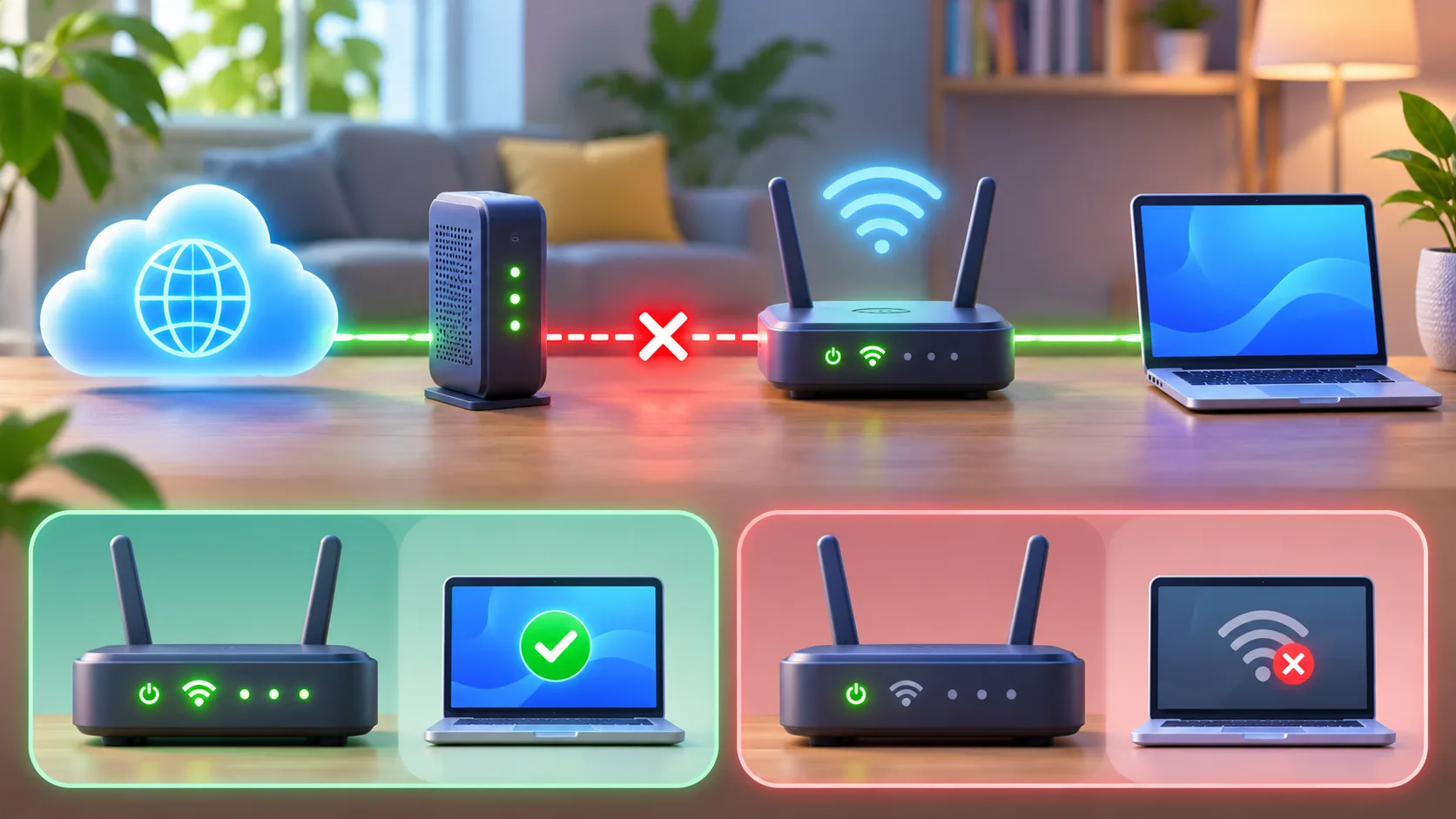
‘와이파이에 연결됨’은 기기가 공유기와 무선으로 연결됐다는 뜻일 수 있다. 공유기에서 모뎀과 통신사까지 연결됐다는 뜻은 아니다. 반대로 다른 웹사이트는 열리는데 한 서비스만 안 된다면 집 네트워크가 아니라 그 서비스의 문제일 수 있다. 공장 초기화는 와이파이 이름과 비밀번호, 통신사 설정을 지울 수 있으니 영향이 적은 비교부터 시작한다.
다른 기기와 여러 사이트로 범위 확인
같은 와이파이에 연결된 휴대폰이나 태블릿에서 서로 다른 사이트를 몇 개 열어 본다. 휴대폰은 되는데 노트북만 실패한다면 노트북의 비행기 모드, VPN, 프록시, 저장된 네트워크를 확인한다. 먼저 와이파이를 껐다 켜거나 노트북을 재시작한다. 네트워크를 삭제하고 다시 연결할 경우 암호를 입력해야 하므로 비밀번호를 미리 준비한다.
모든 기기가 실패한다면 모뎀과 공유기의 전원, 연결 표시등을 살핀다. 표시등의 색과 깜박임 의미는 제조사와 모델마다 다르다. 설명서나 제조사의 안내와 비교하고 불빛만으로 고장을 단정하지 않는다. 휴대폰 데이터망처럼 다른 회선을 통해 통신사의 장애 공지도 확인한다. 서비스 장애 중에 공유기를 반복해서 껐다 켜면 복구 과정만 늦어질 수 있다.
다른 사이트는 열리는데 특정 앱이나 사이트만 안 되면 해당 서비스의 공지부터 본다. 모바일 데이터로도 같은 오류가 나는지 비교할 수 있다. 한 서비스 장애를 해결하려고 DNS, 방화벽, 공유기 보안 설정을 여러 개 바꾸면 정상 연결을 망가뜨릴 수 있다. 같은 와이파이에서 여러 사이트를 비교하면 집 안 문제와 서비스 하나의 문제를 나누는 데 도움이 된다.
| 확인 | 구분에 도움이 되는 점 | 다음 행동 |
|---|---|---|
| 같은 와이파이의 다른 기기 | 한 기기 문제인지 전체 문제인지 | 기기 설정 또는 공유기 확인 |
| 서로 다른 여러 사이트 | 특정 서비스 장애인지 광범위한지 | 서비스 상태 확인 |
| 모뎀·공유기 표시등 | 장비와 회선 상태의 단서 | 해당 모델 설명서와 비교 |
| 일반 재시작과 공장 초기화 | 일시 오류인지 설정 삭제인지 | 일반 재시작부터 시도 |
영향이 적은 순서로 다시 연결하기
한 기기만 안 된다면 그 기기의 와이파이를 껐다 켜고 비행기 모드가 꺼져 있는지 확인한다. 올바른 네트워크 이름을 선택했는지도 살핀다. 이름이 비슷한 오래된 공유기가 저장돼 있거나 노트북이 약한 신호를 잡았을 수 있다. VPN을 쓰고 있다면 업무와 보안 규칙에 어긋나지 않는 범위에서 잠시 끊어 차이를 본다. 방화벽이나 보안 기능 전체를 끄지는 않는다.
여러 기기가 안 되면 통신사 장애 공지를 확인한 뒤 모뎀과 공유기를 설명서에 따라 정상적으로 재시작한다. 전원 케이블을 잠시 뺐다가 다시 연결하는 것은 공장 초기화와 다른 작업이다. 장비가 다시 회선에 연결될 때까지 기다린다. 모뎀과 공유기가 한 기기에 합쳐진 모델은 부팅 순서가 다를 수 있으므로 제조사 안내를 따른다.
공장 초기화는 네트워크 이름, 와이파이 암호, 통신사 인증 설정, 메시 기기와 손님용 네트워크 설정을 지울 수 있다. 초기화를 고려한다면 필요한 정보와 관리자 화면 로그인 방법을 먼저 확보한다. 통신사에서 빌린 장비는 일부 설정이 원격으로 관리될 수 있어 통신사에 절차를 문의하는 편이 안전하다. 작은 Reset 버튼은 길게 누르면 초기화될 수 있으니 설명서를 확인하기 전에는 누르지 않는다.
Windows에서 네트워크 재설정을 하기 전에
노트북 한 대만 문제라면 Windows의 설정 > 네트워크 및 인터넷에서 문제 해결 기능을 먼저 실행한다. 메뉴 이름은 윈도우 버전에 따라 다를 수 있다. 와이파이 어댑터가 켜져 있는지, 의도한 네트워크에 연결됐는지 확인하고 오류 문구를 기록한다. 네트워크를 ‘삭제’한 뒤 다시 연결하면 저장 암호가 지워질 수 있으므로 먼저 비밀번호를 준비한다.
가능하다면 같은 노트북을 유선 랜이나 휴대폰 핫스팟에 연결해 비교한다. 유선은 되는데 집 와이파이만 실패하면 무선 어댑터나 공유기 설정을 살펴볼 근거가 늘어난다. 핫스팟은 통신사와 정책이 다르므로 결과만으로 원인을 확정하지 않는다. 컴퓨터가 회사나 학교에서 관리된다면 네트워크 드라이버나 보안 프로그램을 임의로 지우지 말고 담당자에게 확인한다.
Microsoft의 안내에 따르면 Windows의 네트워크 재설정은 네트워크 어댑터를 제거하고 다시 설치하며 VPN이나 가상 네트워크 소프트웨어의 재설정이 필요할 수 있다. 그래서 앞의 비교보다 뒤에 둔다. Microsoft의 Wi-Fi 문제 해결 안내에서 현재 메뉴와 주의사항을 확인한다. 이해하지 못하는 명령어를 검색 결과에서 복사해 관리자 권한으로 실행하지 않는다.
통신사에 문의할 때 전달할 정보. 여러 기기가 와이파이와 유선 모두에서 연결되지 않고 모뎀 표시등도 설명서의 정상 상태와 다르면 회선이나 통신사 장비 문제일 수 있다. 시작 시각, 영향받는 기기 수, 표시등 상태, 재시작 뒤 달라진 점을 기록한다. 통신사 공식 앱이나 고객센터에 이 정보를 전달하면 같은 질문을 반복하는 일을 줄일 수 있다. 이미 장애 공지가 있다면 예상 복구 시간도 확인한다.
반대로 여러 네트워크에서 노트북 하나만 계속 실패한다면 그 노트북 쪽을 본다. 운영체제 업데이트, 무선 네트워크 드라이버, VPN, 수동 IP 설정이 관련됐을 수 있다. 설정을 한 번에 여러 개 바꾸지 말고 원래 값을 적어 둔다. 회사나 학교에서 관리하는 기기라면 보안 정책을 담당하는 관리자에게 먼저 묻는다.
특정 방에서만 연결이 불안정하다면 주 공유기 가까이에서 같은 기기를 시험하고 원래 자리와 비교한다. 가까이에서는 되고 먼 방에서만 안 된다면 메시 기기 위치나 신호 경로를 점검할 수 있다. 제조사 안내를 보고 메시 노드를 하나씩 옮겨 변화가 있는지 확인한다. 전체 기기가 안 되는 상황이라면 먼저 모뎀과 통신사 공지를 살피고, 방 하나의 수신 문제와 전체 회선 장애를 혼동하지 않는다.
도움을 받을 때는 “공유기가 고장 난 것 같다”보다 관찰한 사실을 전달한다. 예를 들어 “저녁 6시부터 휴대폰과 노트북이 모두 여러 사이트에 접속하지 못하고, 설명서 기준으로 인터넷 표시등이 깜박이며, 일반 재시작 뒤에도 같았다”라고 말할 수 있다. 와이파이 비밀번호나 관리자 암호는 공개 게시판에 적지 않는다. 정상적인 상담은 민감한 암호를 공개하라고 요구하지 않는다.
자주 묻는 질문
와이파이 연결 표시가 있어도 인터넷이 끊길 수 있나요?
그렇다. 기기와 공유기 사이 무선 연결은 살아 있어도 공유기에서 모뎀이나 통신사로 가는 연결이 끊길 수 있다. 다른 기기와 여러 사이트를 비교해 문제 범위를 찾는다.
공유기를 바로 공장 초기화해야 하나요?
아니다. 공장 초기화는 와이파이 이름과 암호, 통신사 설정을 지울 수 있다. 기기와 사이트를 비교하고 장애 공지와 표시등을 확인한 뒤 정상 재시작부터 해 본다.
한눈에 정리
다른 기기와 여러 사이트를 비교해 문제가 생긴 구간을 먼저 찾는다.
일반 재시작부터 하고 공장 초기화는 마지막에 검토한다.