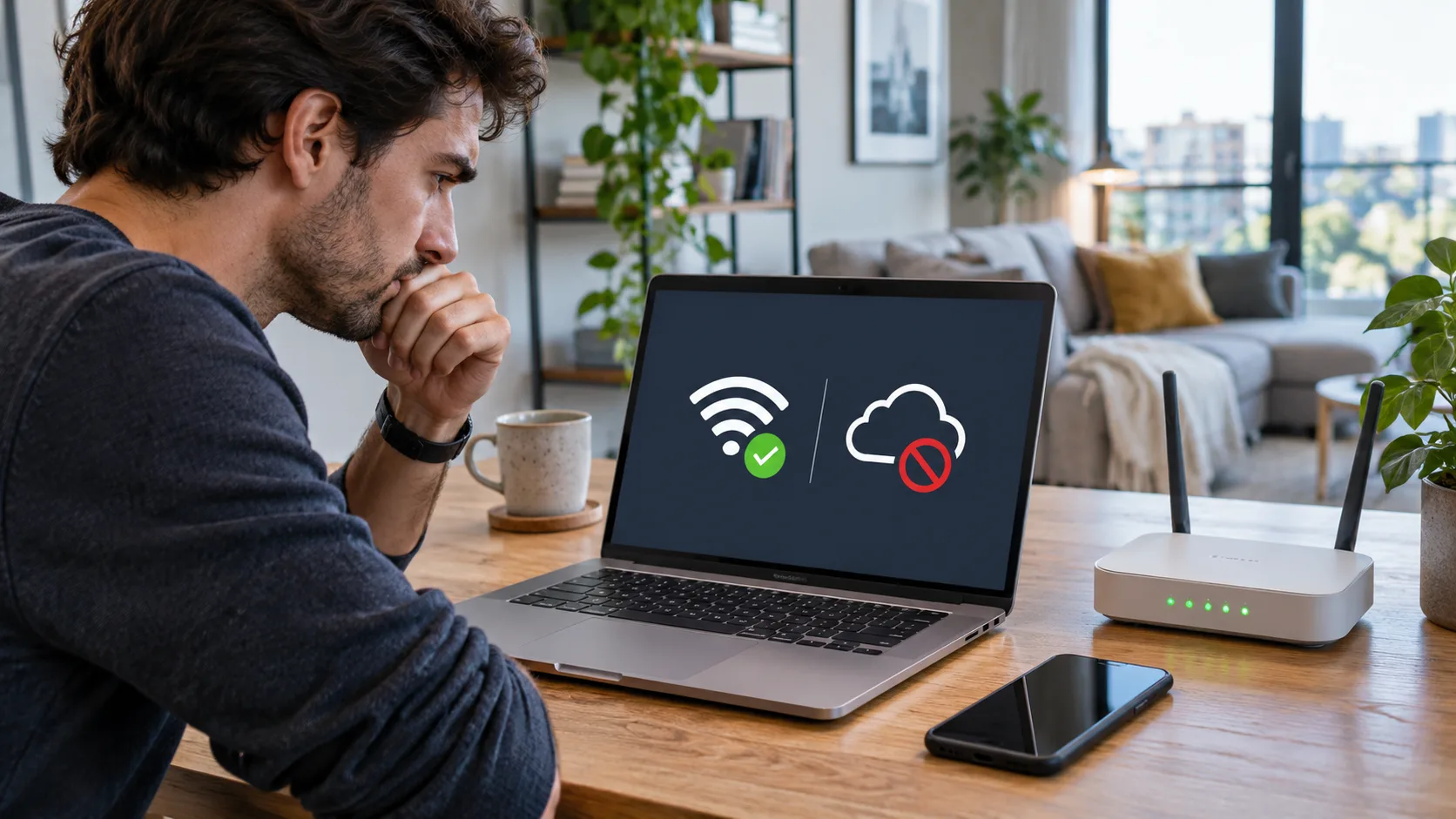
Test meerdere websites op een telefoon met dezelfde wifi. Faalt één apparaat, controleer VPN en instellingen; faalt alles, bekijk modem, router en provider.
Vergelijk om de oorzaak te vinden
| Controle | Wat het vertelt | Volgende stap |
|---|---|---|
| Ander profiel of apparaat | Lokaal of groter probleem | Vergelijk vóór aanpassing |
| Eén site of meerdere | Of één dienst is getroffen | Controleer de status |
| Gerichte instelling wijzigen | Of een instelling meespeelt | Zet terug als het niet helpt |
Herstel met de kleinste wijziging
Kort samengevat Menunamen kunnen per versie verschillen; een beheerd account of netwerk kan hulp van de beheerder vereisen. Raadpleeg de officiële documentatie(https://support.microsoft.com/en-us/windows/experience/connectivity-networking/fix-wi-fi-connection-issues-in-windows) voor actuele aanwijzingen. Noteer de oorspronkelijke instelling, zet haar terug als de test niets verandert en deel geen wachtwoorden of sessiedata.
Houd de controles kort en controleerbaar. Noteer wanneer de storing begon, welke apparaten je hebt getest en of elk apparaat meerdere verschillende websites kon openen. Vergelijk de lampjes op modem en router met de handleiding van het juiste model en schrijf op of een normale herstart iets veranderde. Test Ethernet als je een netwerkkabel hebt. Zet het wifiwachtwoord en het beheerderswachtwoord niet in een openbaar bericht. Met deze gegevens kan de provider sneller zien of het probleem bij één apparaat of bij de verbinding thuis zit.
Een kort log voorkomt dat je dezelfde stappen blijft herhalen. Schrijf bijvoorbeeld: «telefoon op wifi opent drie websites; laptop niet; VPN uitgezet, geen verandering». Dat is bruikbaarder dan direct concluderen dat de router defect is. Als de verbinding terugkomt na een handeling, noteer dan wat er net daarvoor gebeurde. Beschouw die samenloop als een aanwijzing, niet als definitief bewijs.
Verander DNS niet zonder duidelijke reden. DNS koppelt een websitedomein aan een netwerkadres. Een DNS-probleem kan sommige domeinen onbereikbaar maken terwijl andere nog wel openen. Een andere DNS-server herstelt geen verbroken verbinding tussen router en provider en lost geen apparaat op dat geen geldige netwerkverbinding heeft. Test eerst meerdere onafhankelijke domeinen en raadpleeg de handleiding van het apparaat of besturingssysteem. Schrijf de bestaande waarde op zodat je die kunt terugzetten.
Schakel ook niet de volledige firewall of beveiligingssoftware uit om te kijken of internet terugkomt. Meldt een beveiligingsprogramma dat een specifieke toepassing wordt geblokkeerd, gebruik dan de gedocumenteerde manier voor een beperkte uitzondering of vraag de beheerder. Alle bescherming uitschakelen kan het apparaat kwetsbaar maken zonder de storing op te lossen. Voer geen opdrachten met beheerdersrechten uit die je niet begrijpt omdat een forum ze als universele oplossing noemt.
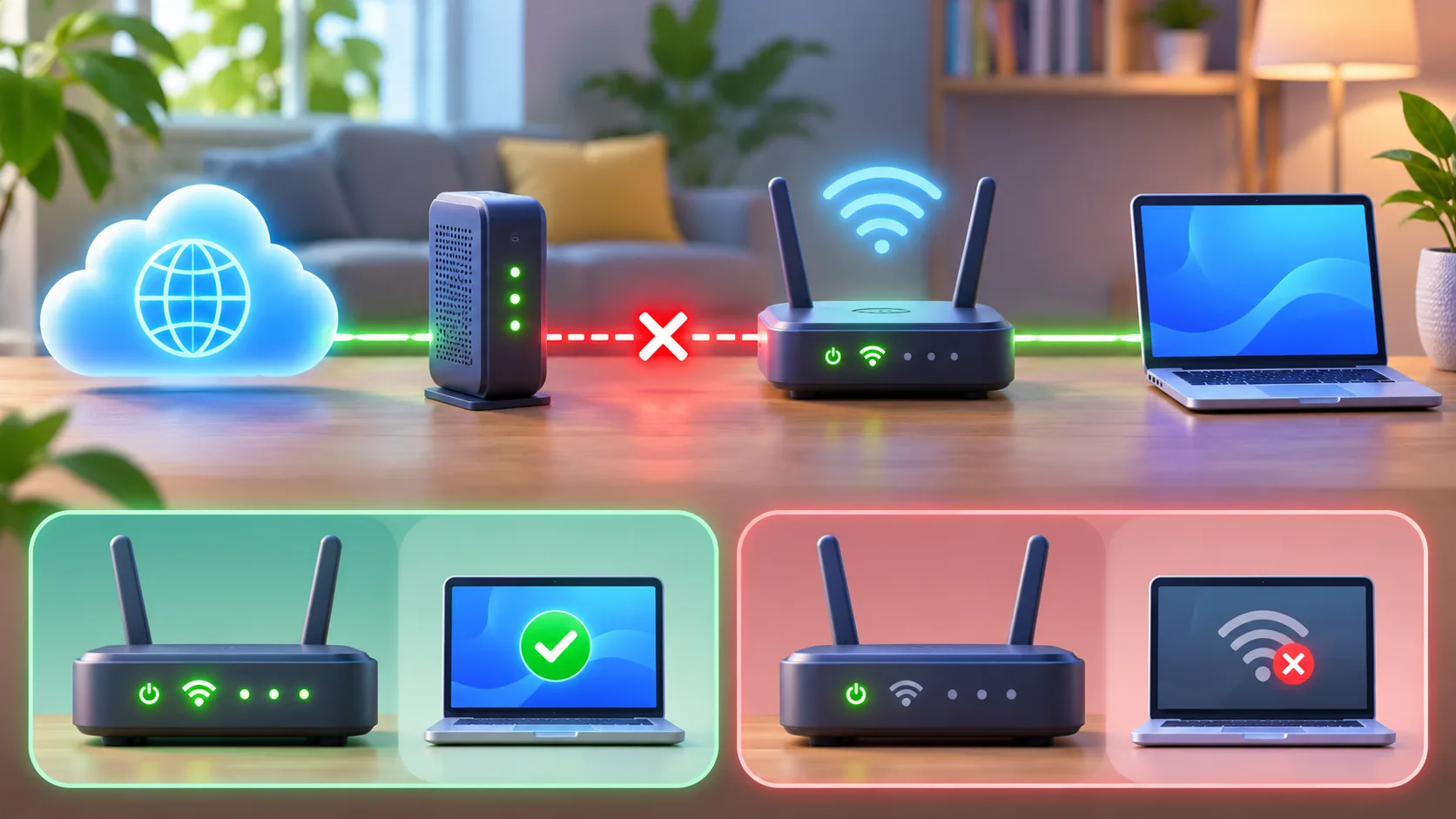
Scheid wifi-dekking van de verbinding naar buiten. Ontstaat de storing alleen in een bepaalde kamer of bij een mesh-punt, test het apparaat dan vlak bij de hoofdrouter en daarna op de gewone plek. Werkt het dicht bij de router wel, maar verderop niet, dan kan de dekking of verbinding tussen mesh-punten een aanwijzing zijn. Dat bewijst niet automatisch dat de internetlijn goed is, maar het helpt het lokale radiosignaal van de verbinding met de provider te onderscheiden. Volg het plaatsingsadvies van de fabrikant en verplaats steeds maar één punt.
Controleer eerst of de hoofdrouter internet heeft voordat je mesh-punten reset. Meerdere punten tegelijk wissen verwijdert aanwijzingen en kan het opnieuw instellen lastiger maken. Wacht bij een gecombineerde modem-router tot de opstartcyclus klaar is voordat je de lampjes beoordeelt. Kleuren en knipperpatronen verschillen per model; zoek de betekenis op in de handleiding van jouw apparaat.
Een trage verbinding is iets anders dan helemaal geen verbinding. Laden pagina’s alleen langzaam in één kamer, zet het apparaat dan tijdelijk dichter bij de router en vergelijk. Opent geen enkel apparaat meerdere websites, controleer dan de modem en providerberichten voordat je het wifi-kanaal wijzigt. Een kanaalwijziging herstelt geen storing op de lijn buiten het huis.
Apparaten met een oude wifi-instelling. Na een wachtwoordwijziging kan een printer, camera of slimme stekker de oude sleutel blijven gebruiken. Werken de andere apparaten wel, werk dan alleen op dit apparaat de wifi-instelling bij volgens de handleiding of app. Verander niet opnieuw het wachtwoord voor het hele huis vanwege één apparaat. Controleer ook of het apparaat op het gastnetwerk zit; dat netwerk kan andere toegang hebben dan het gewone netwerk.
Sommige apparaten vereisen een instelling via de eigen app of ondersteunen maar een beperkt type wifi. Verlaag de beveiliging van de router niet voordat je de aanbevelingen van de fabrikant hebt gecontroleerd. Is het apparaat door een installateur of provider ingesteld, neem dan contact op met die beheerder. Houd merk en model bij de hand, maar deel de netwerkcode niet.
Wanneer neem je contact op met de provider?. Werken meerdere apparaten zowel via wifi als Ethernet niet en toont de modem een toestand die volgens de handleiding niet normaal is, dan kan er een probleem zijn op de lijn of met apparatuur van de provider. Noteer het begin van de storing, de lampjes en het effect van een herstart. Neem contact op via de officiële app of het nummer op de factuur en vraag of er een storing bekend is voordat je configuraties wist.
Meldt de provider geen storing en faalt maar één computer op meerdere netwerken, onderzoek dan die computer. Een systeemupdate, netwerkdriver, VPN of handmatig IP-adres kan meespelen. Wijzig één optie tegelijk en noteer de oorspronkelijke waarde. Vraag op een werk- of schoolcomputer eerst de beheerder voordat je beveiligingssoftware uitschakelt.
Beschrijf bij een melding wat je hebt waargenomen: «sinds zes uur openen drie apparaten geen websites; het verbindingslampje knippert zoals in de handleiding; opnieuw opstarten hielp niet». Zo kan de provider de lijn met concrete informatie onderzoeken. Controleer voordat je een stap uitvoert die instellingen wist of je de gegevens hebt om de verbinding opnieuw in te stellen. Beheerderswachtwoorden blijven privé.
Gebruik Ethernet als extra vergelijking. Heeft je computer een Ethernetpoort of geschikte adapter, sluit hem dan rechtstreeks op de router aan volgens de handleiding. Werkt internet via de kabel maar niet via wifi op hetzelfde apparaat, dan zijn het draadloze profiel, de adapter of het bereik mogelijke aanknopingspunten. Werkt de kabel ook niet terwijl andere apparaten offline zijn, controleer dan de modem en provider. Een defecte kabel kan de vergelijking vertekenen; probeer zo mogelijk een kabel waarvan je weet dat die werkt.
Een kabeltest is niet altijd beschikbaar en bewijst de oorzaak niet op zichzelf. Op een beheerde computer kunnen aparte regels gelden voor wifi en Ethernet. Vraag de IT-beheerder om het profiel te controleren voordat je drivers verwijdert of netwerksoftware installeert.
Maak onderscheid tussen herstart en fabrieksreset. Bij een herstart start de modem of router opnieuw op met de bestaande instellingen. Een fabrieksreset kan de netwerknaam, het wachtwoord, providergegevens, gastnetwerk en mesh-configuratie wissen. Een kleine knop met «Reset» kan een fabrieksreset starten als je hem ingedrukt houdt. Gebruik die niet als gewone aan-uitknop zonder de handleiding te raadplegen.
Verzamel voor een fabrieksreset eerst de gegevens voor een nieuwe installatie en controleer hoe je het beheerpaneel bereikt. Is de router van de provider, vraag dan of deze stap wordt aangeraden en of de instellingen op afstand kunnen worden teruggezet. De procedure hangt af van model en verbindingstype; een video van een ander apparaat kan misleidend zijn.
Na een normale herstart wacht je tot de opstartlampjes klaar zijn. Sommige modems hebben enkele minuten nodig om opnieuw verbinding te maken. Blijft de verbinding uit, noteer dan het lampje en neem contact op met de provider in plaats van direct opnieuw te resetten. Dat bewaart de instellingen en levert nuttige informatie op.
Als de storing blijft, bewaar dan de melding en de tijd waarop je contact opnam met de provider.
De officiële Microsoft-handleiding voor wifi-problemen in Windows beschrijft de huidige stappen en gevolgen van Netwerk opnieuw instellen. Controleer de menu’s op jouw versie en bewaar die stap voor het laatst.
Veelgestelde vragen
Kan wifi verbonden zijn terwijl internet niet werkt?
Ja. Het apparaat kan met de router verbonden blijven terwijl de router geen contact heeft met modem of provider.
Moet ik de router meteen terugzetten naar fabrieksinstellingen?
Nee. Vergelijk apparaten en websites, controleer lampjes en providerberichten en probeer eerst een normale herstart. Een fabrieksreset kan instellingen wissen.
Kort samengevat
Vergelijk een tweede apparaat en meerdere websites om de storing te lokaliseren.
Herstart normaal en bewaar de fabrieksreset voor het laatst.