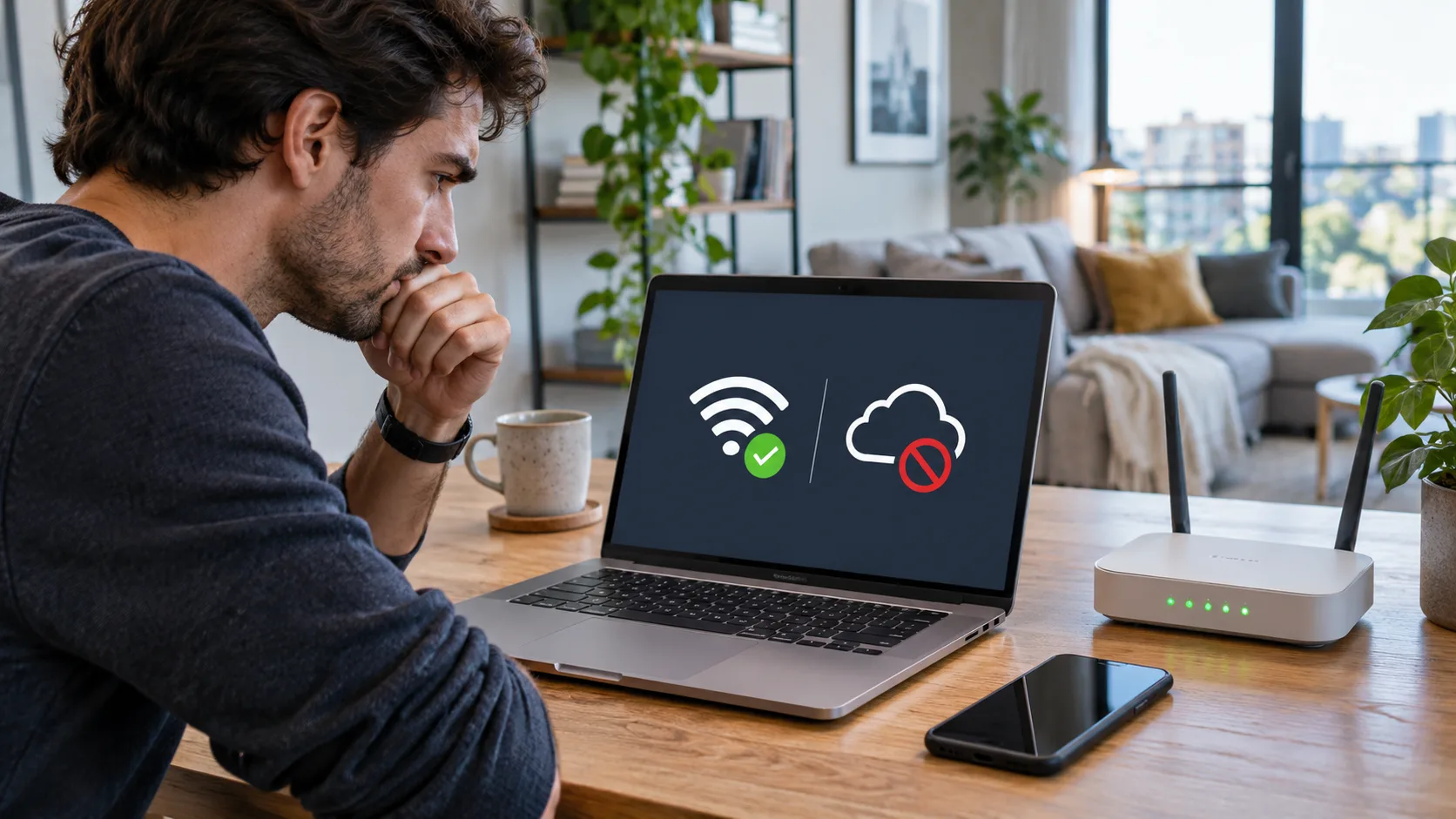
Sprawdź kilka witryn na telefonie w tej samej sieci. Jeśli nie działa jeden sprzęt, sprawdź VPN i ustawienia; jeśli wszystkie, modem, router i operatora.
Porównaj, by znaleźć przyczynę
| Sprawdzenie | Co to oznacza | Dalszy krok |
|---|---|---|
| Inny profil lub urządzenie | Problem lokalny czy szerszy | Porównaj przed zmianą |
| Jedna czy kilka witryn | Czy dotyczy jednej usługi | Sprawdź jej status |
| Pojedyncza zmiana ustawienia | Wpływ konkretnej opcji | Cofnij, jeśli nie pomaga |
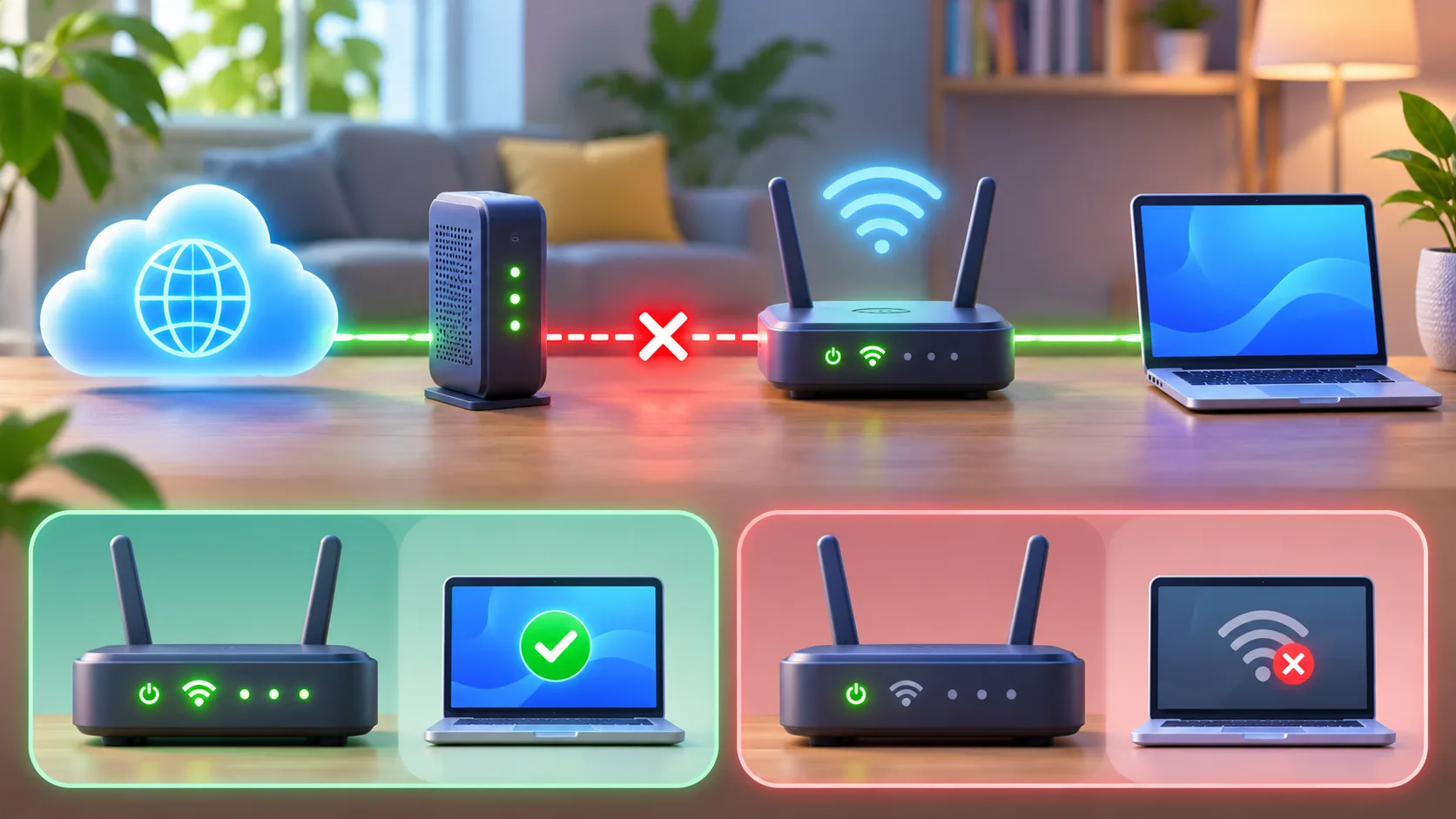
Naprawiaj najmniejszą zmianą
W skrócie Nazwy menu zależą od wersji; zarządzane konto lub sieć może wymagać pomocy administratora. Sprawdź oficjalne instrukcje(https://support.microsoft.com/en-us/windows/experience/connectivity-networking/fix-wi-fi-connection-issues-in-windows) z aktualnymi krokami. Zapisz poprzednią wartość i przywróć ją, jeśli test niczego nie zmienia. Nie udostępniaj haseł ani danych sesji.
Zapisuj krótkie wyniki sprawdzeń. Zanotuj, kiedy zaczęła się awaria, które urządzenia sprawdziłeś i czy każde otwierało kilka różnych stron. Porównaj kontrolki modemu i routera z instrukcją konkretnego modelu, a także zapisz, czy zwykłe ponowne uruchomienie coś zmieniło. Jeśli masz kabel sieciowy, sprawdź Ethernet. Nie publikuj hasła do Wi-Fi ani hasła administratora routera. Takie notatki ułatwiają rozróżnienie problemu jednego urządzenia od awarii całego łącza.
Krótka lista zapobiega powtarzaniu tych samych czynności. Możesz zapisać: „telefon w Wi-Fi otwiera trzy strony; laptop nie; VPN wyłączony, bez zmiany”. To przydatniejsze niż pochopne stwierdzenie, że router się zepsuł. Jeśli po jakiejś czynności internet wróci, zanotuj, co wydarzyło się bezpośrednio wcześniej, ale potraktuj zbieżność jako wskazówkę, a nie dowód przyczyny.
Nie zmieniaj DNS bez wyraźnego powodu. DNS kojarzy nazwę domeny z adresem, pod którym znajduje się usługa. Błąd wyszukiwania może blokować niektóre strony, gdy inne wciąż działają. Zmiana DNS nie przywróci przerwanego połączenia między routerem i operatorem ani nie naprawi urządzenia bez poprawnego połączenia sieciowego. Najpierw sprawdź kilka niezależnych domen i przeczytaj dokumentację systemu lub routera. Zapisz dotychczasową wartość, żeby móc ją przywrócić.
Nie wyłączaj całej zapory ani programu zabezpieczającego tylko po to, by sprawdzić, czy internet wróci. Jeśli program wskazuje konkretną blokowaną aplikację, skorzystaj z jego dokumentacji i ograniczonego wyjątku albo poproś administratora o pomoc. Wyłączenie wszystkich zabezpieczeń może narazić urządzenie, nie usuwając przyczyny. Nie uruchamiaj z uprawnieniami administratora poleceń znalezionych na forum, jeśli nie wiesz, co zmieniają.
Oddziel zasięg Wi-Fi od połączenia z operatorem. Jeżeli problem pojawia się tylko w jednym pokoju albo przy punkcie mesh, sprawdź to samo urządzenie przy głównym routerze, a potem w zwykłym miejscu. Gdy blisko routera działa, a w oddalonym miejscu nie, wskazówką może być zasięg albo łącze między punktami mesh. Nie dowodzi to automatycznie, że internet od operatora zawsze działa poprawnie, ale pomaga oddzielić lokalny sygnał od połączenia zewnętrznego. Stosuj się do zaleceń producenta i przesuwaj tylko jeden punkt naraz.
Zanim zresetujesz punkty mesh, potwierdź, że główny router łączy się z internetem. Jednoczesne kasowanie konfiguracji wszystkich urządzeń usuwa tropy i może utrudnić ponowne ustawienie sieci. W urządzeniu łączącym modem z routerem poczekaj na zakończenie uruchamiania przed oceną kontrolek. Ich kolory i miganie zależą od modelu, dlatego sprawdź właściwą instrukcję.
Wolny internet i całkowity brak połączenia to różne objawy. Jeśli strony ładują się wolno tylko w jednym miejscu, przysuń urządzenie do routera i porównaj. Jeśli żadne urządzenie nie otwiera kilku stron, sprawdź modem i komunikaty operatora przed zmianą kanału Wi-Fi. Zmiana kanału nie naprawi awarii na łączu poza domem.
Urządzenia zapamiętujące stare hasło. Po zmianie hasła Wi-Fi drukarka, kamera albo inteligentne gniazdko może nadal używać poprzedniego klucza. Jeśli pozostałe urządzenia są online, zaktualizuj połączenie tylko na tym jednym urządzeniu, zgodnie z instrukcją lub aplikacją producenta. Nie zmieniaj ponownie hasła całej sieci z powodu pojedynczego sprzętu. Sprawdź też, czy urządzenie nie dołączyło do sieci gościnnej, która może mieć inne zasady niż sieć główna.
Niektóre urządzenia wymagają konfiguracji w aplikacji producenta albo obsługują tylko określone ustawienia sieci. Nie obniżaj poziomu zabezpieczeń routera bez sprawdzenia zaleceń producenta. Jeśli sprzęt instalował fachowiec lub operator, zapytaj osobę odpowiedzialną za konfigurację. Do zgłoszenia przygotuj markę i model, ale zachowaj hasło dla siebie.
Kiedy skontaktować się z operatorem. Jeśli kilka urządzeń nie działa ani w Wi-Fi, ani przez Ethernet, a modem pokazuje stan różny od opisanego jako normalny w instrukcji, możliwy jest problem z linią lub sprzętem operatora. Zapisz godzinę początku awarii, widoczne kontrolki i wynik ponownego uruchomienia. Zadzwoń przez oficjalną aplikację lub numer z rachunku i zapytaj o znaną awarię, zanim usuniesz ustawienia.
Jeżeli operator nie widzi awarii, a jeden komputer nie działa również w innych sieciach, sprawdź właśnie ten komputer. Aktualizacja systemu, sterownik sieciowy, VPN lub ręcznie ustawiony adres IP mogą mieć znaczenie. Zmieniaj jedną opcję naraz i zapisuj poprzednią wartość. Na urządzeniu służbowym lub szkolnym poproś administratora o sprawdzenie zasad przed wyłączeniem zabezpieczeń.
Zgłoszenie opisz faktami: „od 18:00 trzy urządzenia nie otwierają stron; kontrolka połączenia miga jak w instrukcji; restart nic nie zmienił”. Takie informacje pomagają sprawdzić linię. Jeśli zalecana czynność usuwa konfigurację, upewnij się wcześniej, że masz dane potrzebne do ponownego ustawienia połączenia. Hasła i kody administratora muszą pozostać prywatne.
Sprawdź Ethernet jako dodatkowe porównanie. Jeżeli komputer ma port Ethernet albo zgodny adapter, podłącz go bezpośrednio do routera zgodnie z instrukcją. Gdy po kablu działa, a przez Wi-Fi na tym samym komputerze nie, warto przyjrzeć się adapterowi bezprzewodowemu, zapisanej sieci lub zasięgowi. Jeśli po kablu też nie działa, a inne urządzenia również są offline, sprawdź modem i operatora. Uszkodzony przewód może zafałszować wynik, więc jeśli możesz, użyj kabla, o którym wiesz, że jest sprawny.
Porównanie przewodowe nie jest zawsze dostępne i samo nie przesądza o winie urządzenia. Komputer służbowy może stosować inne zasady dla Wi-Fi i Ethernetu. W takiej sytuacji poproś dział IT o sprawdzenie profilu przed ponowną instalacją sterowników lub zmianą ustawień. Nie zapisuj w publicznym zgłoszeniu danych dostępowych.
Odróżnij restart od przywrócenia ustawień fabrycznych. Restart wyłącza modem lub router na krótko i uruchamia go ponownie z dotychczasową konfiguracją. Przywrócenie ustawień fabrycznych może usunąć nazwę i hasło sieci, konfigurację operatora, sieć gościnną i ustawienia mesh. Mały przycisk „Reset” może uruchomić przywracanie po dłuższym przytrzymaniu. Nie traktuj go jak wyłącznika bez sprawdzenia instrukcji.
Przed resetem fabrycznym przygotuj informacje potrzebne do ponownej konfiguracji i sprawdź, jak zalogować się do panelu administratora. Jeśli router pochodzi od operatora, zapytaj, czy zaleca taki krok i czy może odtworzyć ustawienia zdalnie. Procedura zależy od modelu i rodzaju łącza, dlatego film pokazujący inne urządzenie może wprowadzać w błąd.
Po zwykłym restarcie poczekaj na zakończenie sekwencji uruchamiania. Niektóre modemy potrzebują kilku minut, aby ponownie połączyć się z siecią operatora. Jeżeli kontrolka nie osiąga stanu opisanego jako prawidłowy, zapisz jej zachowanie i skontaktuj się z pomocą zamiast od razu powtarzać restart. To zachowuje konfigurację i daje operatorowi konkretne dane.
Przypomnij sobie niedawne zmiany. Jeżeli awaria zaczęła się po zmianie hasła Wi-Fi, sprawdź drukarkę, kamerę lub inne urządzenie osobno. Może ono wciąż próbować używać starego hasła, podczas gdy telefon i komputer są już online. Zaktualizuj ustawienia tylko na tym urządzeniu zgodnie z instrukcją producenta. Nie zmieniaj ponownie hasła całej sieci z powodu jednego sprzętu.
Przypomnij sobie też, czy router został przeniesiony albo czy dodano wzmacniacz. Zmieniając położenie jednego punktu mesh naraz, łatwiej zobaczyć, czy sygnał się poprawił. Jeśli wszystkie urządzenia nadal nie mają dostępu, wróć do kontroli modemu i komunikatów operatora. Nie myl problemu zasięgu w jednym pokoju z awarią całego łącza.
Jeżeli usługa operatora pokazuje awarię w okolicy, zachowaj notatkę i poczekaj na jej usunięcie. Nie resetuj routera tylko dlatego, że połączenie jeszcze nie wróciło.
Podaj operatorowi tylko potrzebne informacje i zachowaj hasła dla siebie.
Dzięki temu łatwiej rozpoznać, czy problem wrócił.
Zachowaj te informacje do rozmowy z pomocą techniczną.
Nie wpisuj również hasła sieci w publicznym poście.
Nie udostępniaj prywatnych danych dostępowych.
Dzięki temu niczego nie pominiesz.
Zapisz także datę zgłoszenia.
Wróć do nich w razie potrzeby.
Oficjalny poradnik Microsoftu dotyczący problemów z Wi-Fi w Windows opisuje aktualne kroki i skutki resetu sieci. Sprawdź nazwy menu w swojej wersji i zostaw tę opcję na koniec.
Częste pytania
Czy Wi-Fi może być połączone, gdy nie ma dostępu do Internetu?
Tak. Urządzenie może łączyć się z routerem, choć sam router nie ma połączenia z modemem lub operatorem.
Czy od razu przywracać router do ustawień fabrycznych?
Nie. Porównaj urządzenia i strony, sprawdź kontrolki oraz komunikaty operatora i najpierw zwyczajnie uruchom sprzęt ponownie. Reset może usunąć konfigurację.
W skrócie
Porównaj inne urządzenie i kilka stron, aby znaleźć zakres awarii.
Zacznij od restartu; reset fabryczny zostaw na koniec.