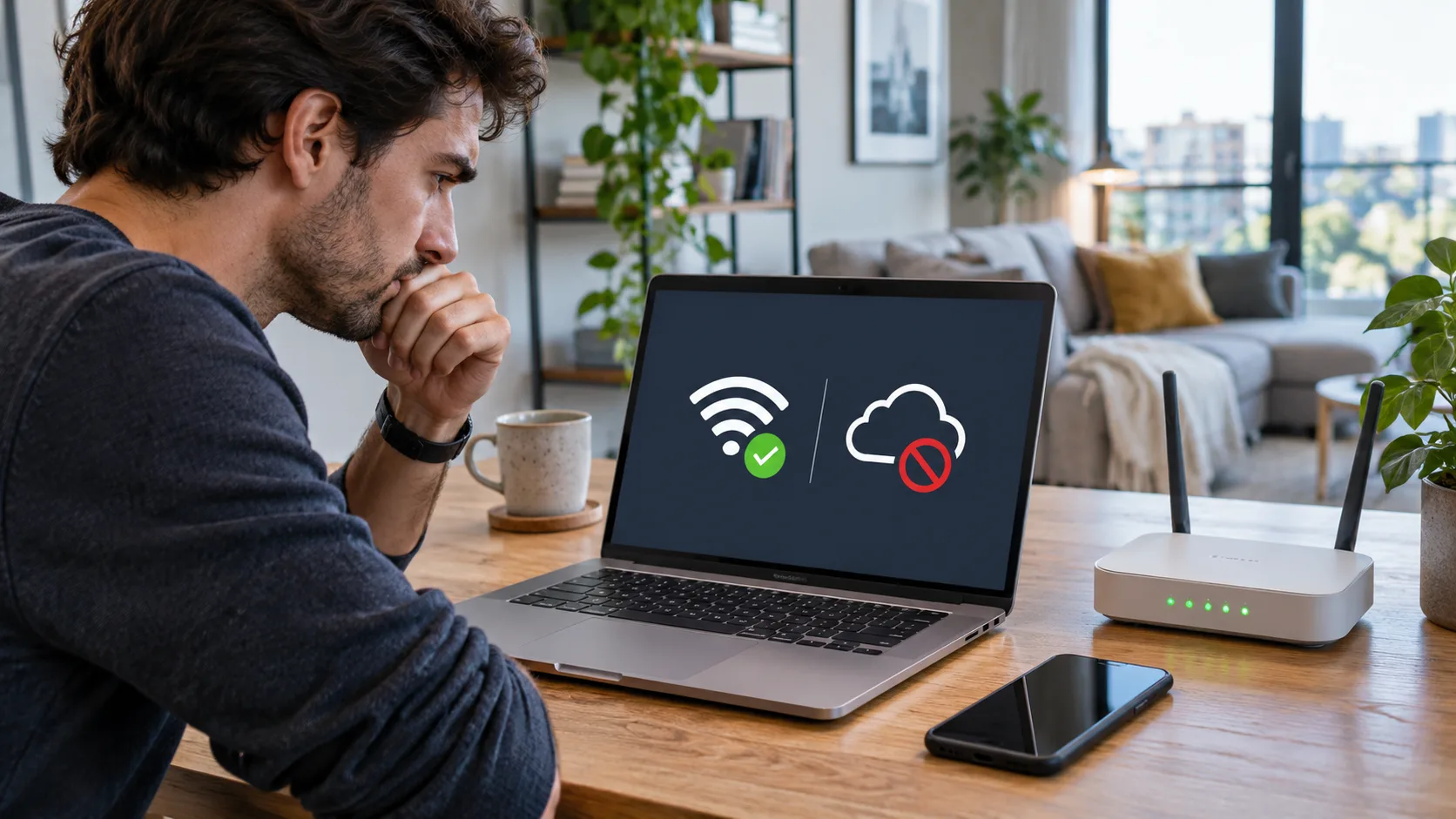
Teste vários sites em um celular conectado à mesma rede. Se um aparelho falhar, verifique VPN e configurações; se todos falharem, confira modem, roteador e operadora.
Compare para separar as causas
| Verificação | O que indica | Próxima ação |
|---|---|---|
| Outro perfil ou aparelho | Falha local ou mais ampla | Compare antes de alterar |
| Um site ou vários | Se afeta um só serviço | Confira o status |
| Alteração específica | Efeito de uma opção | Reverta se não ajudar |
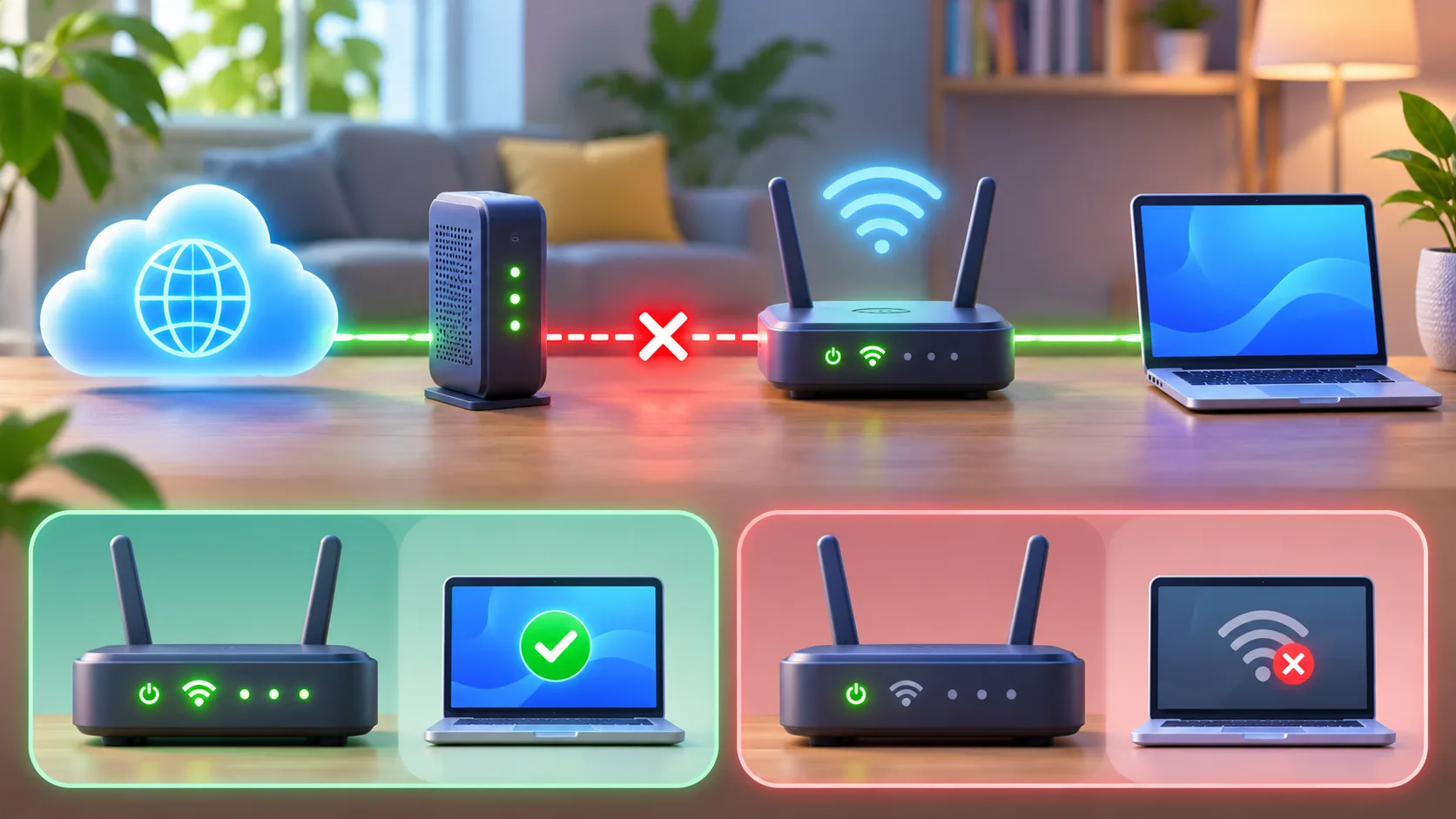
Recupere com a menor alteração
Em resumo Os nomes dos menus variam por versão; uma conta ou rede gerenciada pode exigir a ajuda do administrador. Consulte a documentação oficial(https://support.microsoft.com/en-us/windows/experience/connectivity-networking/fix-wi-fi-connection-issues-in-windows) para conferir as opções atuais. Anote o ajuste original e restaure-o se o teste não ajudar. Não compartilhe senhas nem dados de sessão.
Registre os sintomas sem expor senhas. Anote a hora em que a conexão parou, quais aparelhos foram verificados e se cada um abriu mais de um site. Compare as luzes do modem e do roteador com o manual do modelo e registre se uma reinicialização normal mudou o resultado. Se houver um cabo de rede, verifique a conexão Ethernet. Não publique a senha do Wi-Fi nem a senha de administração do roteador. Um relato curto e objetivo ajuda a operadora a entender o alcance do problema sem depender de suposições.
Você pode anotar algo simples: «celular no Wi-Fi abre três sites; computador não abre nenhum; VPN desconectada, sem mudança». Essa lista evita repetir passos e mostra o que já foi comparado. Se a conexão voltar após alguma ação, registre o que aconteceu imediatamente antes. Trate essa coincidência como uma pista, não como prova definitiva da causa.
Não altere o DNS sem uma razão clara. O DNS relaciona o nome de um site ao endereço usado para encontrá-lo. Uma falha de consulta pode impedir que alguns domínios abram enquanto outros continuam funcionando. Trocar o DNS não restaura uma conexão interrompida entre o roteador e a operadora, nem corrige um computador sem conexão de rede válida. Antes de mudar essa opção, teste vários domínios independentes e consulte a documentação do sistema ou do equipamento. Anote o valor anterior para conseguir restaurá-lo.
Também não desligue completamente o firewall ou o antivírus para «ver se a internet volta». Se uma ferramenta de segurança indicar o bloqueio de um aplicativo específico, consulte as instruções dela para criar uma exceção limitada ou peça ajuda ao administrador. Desativar todas as proteções pode expor o aparelho e deixar o problema intacto. Não copie comandos de um fórum para um terminal administrativo sem saber o que eles alteram.
Separe o alcance do Wi-Fi da conexão externa. Se o problema aparece apenas em um cômodo ou perto de um ponto mesh, teste o mesmo aparelho ao lado do roteador principal e depois no local habitual. Se funcionar perto do roteador, mas falhar longe, a cobertura ou a comunicação entre os pontos pode ser uma pista. Isso não prova que o serviço da operadora esteja normal, mas ajuda a separar o sinal dentro de casa do acesso externo. Siga a orientação de posicionamento do fabricante e mova um ponto por vez.
Confirme que o roteador principal acessa a internet antes de restaurar os pontos mesh. Apagar a configuração de todos ao mesmo tempo remove pistas e pode tornar a reinstalação mais difícil. Em aparelhos que juntam modem e roteador, espere a inicialização terminar antes de avaliar as luzes. As cores e piscadas variam conforme o modelo, então consulte o manual correto em vez de uma tabela genérica.
Internet lenta e ausência total de conexão são sintomas diferentes. Se uma página demora em um cômodo, aproxime o aparelho do roteador e compare. Se nenhum dispositivo abre vários sites, verifique o estado do modem e os avisos da operadora antes de mudar o canal sem fio. Alterar o canal não corrige uma interrupção na linha que chega à residência.
Aparelhos que ainda usam a senha antiga. Depois de trocar a senha do Wi-Fi, uma impressora, câmera ou tomada inteligente pode continuar tentando usar a chave anterior. Se os outros aparelhos estão conectados, atualize a rede somente naquele dispositivo seguindo o manual ou o aplicativo do fabricante. Não altere novamente a senha de toda a rede por causa de um único aparelho. Verifique também se ele se conectou à rede de convidados, que pode ter regras diferentes da rede principal.
Alguns aparelhos domésticos exigem uma configuração no aplicativo próprio. Não reduza a segurança do roteador para compatibilizar um dispositivo antigo sem consultar as recomendações do fabricante. Se um profissional instalou o equipamento, pergunte ao responsável antes de mudar as opções. Ao pedir suporte, informe marca e modelo, mas mantenha as credenciais privadas.
Quando acionar a operadora. Se vários aparelhos falham tanto no Wi-Fi quanto por cabo e o modem apresenta uma luz diferente do estado normal no manual, pode haver uma falha na linha ou no equipamento da operadora. Registre quando começou, as luzes observadas e o resultado de uma reinicialização. Entre em contato pelo aplicativo oficial ou pelo número da fatura e pergunte se existe uma interrupção conhecida antes de apagar configurações.
Se a operadora não detectar falha e apenas um computador não funcionar em redes diferentes, investigue esse computador. Uma atualização, o driver de rede, uma VPN ou um endereço IP configurado manualmente podem estar envolvidos. Mude uma opção por vez e anote o valor anterior. Em equipamentos de trabalho ou escola, peça ao suporte para avaliar a política de rede antes de desativar ferramentas de segurança.
Ao abrir um chamado, descreva o que observou: «desde as 18h, três aparelhos não abrem páginas; a luz de conexão pisca como no manual; reiniciar não mudou». Assim a equipe pode investigar a linha com informações concretas. Se uma etapa recomendada apagar a configuração, confirme antes que você tem os dados para refazer a conexão. Senhas e códigos administrativos devem permanecer privados.
Compare cabo, Wi-Fi e as mudanças recentes. Se o computador tem porta Ethernet ou adaptador compatível, conecte-o diretamente ao roteador seguindo o manual. Se o cabo funciona no mesmo computador, mas o Wi-Fi não, examine a rede sem fio, o adaptador e o perfil salvo. Se nem o cabo funciona enquanto outros aparelhos também estão offline, a causa pode estar no modem ou na operadora. Um cabo defeituoso também pode distorcer o teste; se possível, compare com outro que você sabe que funciona.
Pense se a falha começou após trocar a senha, instalar um repetidor ou mover o roteador. Alterar muitas coisas ao mesmo tempo dificulta descobrir qual delas teve efeito. Anote uma mudança e seu resultado antes de avançar. Se nada mudar, restaure o valor original em vez de acumular alterações.
Evite confundir reinicialização com restauração. Reiniciar significa desligar o modem ou roteador por um momento e permitir que ele volte com as configurações atuais. Restaurar para o padrão de fábrica pode apagar o nome e a senha do Wi-Fi, as informações da operadora, a rede de convidados e a configuração mesh. Um botão pequeno com a palavra «Reset» pode iniciar a restauração quando pressionado por alguns segundos; não o use como se fosse um botão de energia sem consultar o manual.
Antes de uma restauração, reúna as informações necessárias para configurar novamente o acesso e confirme como chegar ao painel administrativo. Se o equipamento foi fornecido pela operadora, pergunte se ela recomenda esse procedimento e se pode reconfigurá-lo remotamente. Depois de uma reinicialização normal, espere as luzes concluírem a sequência de inicialização antes de avaliar o resultado. Os modelos variam e podem levar alguns minutos para restabelecer a conexão externa.
Se a operadora não detectar falha na linha, mas um único computador continuar sem acesso em redes diferentes, procure o suporte do computador. Anote a versão do sistema, as mudanças recentes e o resultado do teste por cabo. Essa descrição ajuda a decidir se o próximo passo envolve o adaptador, uma VPN ou o roteador, sem apagar ajustes que ainda funcionam.
O guia oficial da Microsoft para problemas de Wi-Fi no Windows descreve os passos atuais e os efeitos da redefinição de rede. Confira os menus da sua versão e deixe essa opção para o fim.
Perguntas frequentes
O Wi-Fi pode estar conectado mesmo sem internet?
Sim. O aparelho pode continuar ligado ao roteador enquanto a conexão entre o roteador e a operadora está indisponível.
Devo restaurar o roteador de fábrica logo no início?
Não. Compare aparelhos e destinos, confira as luzes e os avisos da operadora e tente uma reinicialização normal primeiro. A restauração pode apagar configurações.
Em resumo
Compare outro aparelho e vários destinos para localizar a falha.
Reinicie com cuidado e deixe a restauração para o fim.