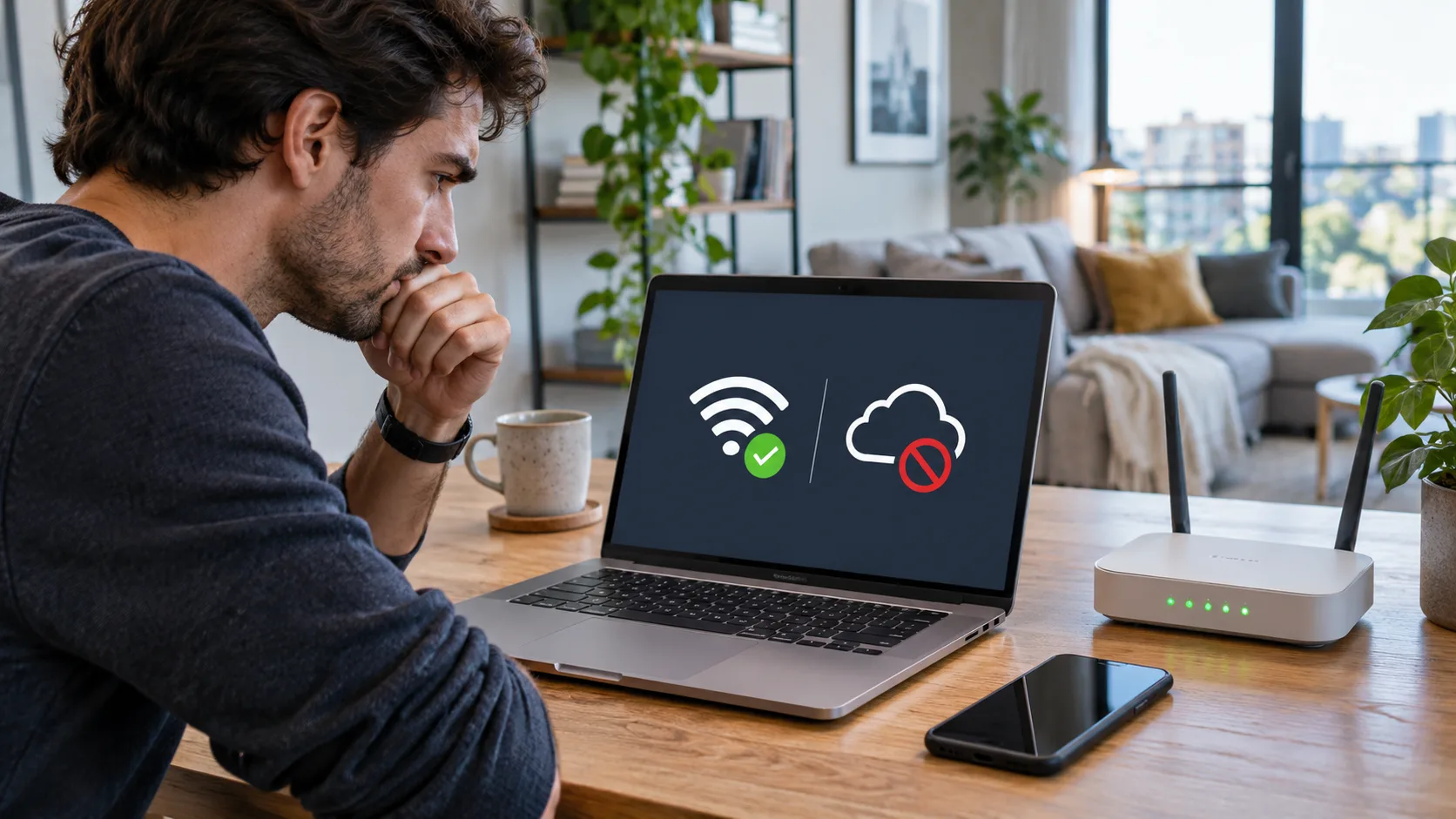
Thử nhiều trang trên điện thoại cùng mạng Wi-Fi. Nếu chỉ một máy lỗi, kiểm tra VPN và cài đặt của máy; nếu tất cả đều lỗi, xem modem, router và nhà mạng.
So sánh để tìm nguyên nhân
| Kiểm tra | Ý nghĩa | Bước tiếp theo |
|---|---|---|
| Hồ sơ hoặc thiết bị khác | Lỗi cục bộ hay diện rộng | So sánh trước khi đổi |
| Một trang hay nhiều trang | Có phải chỉ một dịch vụ | Kiểm tra trạng thái dịch vụ |
| Thay đổi cài đặt cụ thể | Ảnh hưởng của cài đặt | Hoàn tác nếu không hiệu quả |
Khôi phục bằng thay đổi nhỏ nhất
Tóm tắt Tên mục có thể khác theo phiên bản; tài khoản hoặc mạng do tổ chức quản lý có thể cần quản trị viên. Hãy xem hướng dẫn chính thức(https://support.microsoft.com/en-us/windows/experience/connectivity-networking/fix-wi-fi-connection-issues-in-windows) để xem bước mới nhất. Ghi lại cài đặt ban đầu và khôi phục nếu thử nghiệm không giúp ích. Không chia sẻ mật khẩu hay dữ liệu phiên.
Ghi lại kết quả kiểm tra, không ghi mật khẩu. Ghi thời điểm lỗi bắt đầu, những thiết bị đã thử và mỗi thiết bị mở được bao nhiêu trang web khác nhau. Đối chiếu đèn trên modem và router với hướng dẫn đúng mẫu thiết bị, đồng thời ghi xem khởi động lại bình thường có thay đổi gì không. Nếu có dây mạng, thử kết nối Ethernet. Đừng đăng mật khẩu Wi-Fi hay mật khẩu quản trị router lên nơi công khai. Những ghi chú này giúp phân biệt lỗi ở một thiết bị với sự cố của đường truyền cả nhà.
Bạn có thể ghi ngắn gọn: “điện thoại dùng Wi-Fi mở được ba trang; máy tính xách tay không mở được; tắt VPN nhưng không đổi”. Danh sách ngăn việc lặp lại các bước mà không biết đã kiểm tra gì. Nếu mạng hoạt động trở lại sau một thao tác, hãy ghi thao tác ngay trước đó nhưng xem đây là manh mối, chưa phải bằng chứng nguyên nhân.
Không đổi DNS khi chưa có lý do rõ ràng. DNS giúp chuyển tên miền thành địa chỉ mạng của dịch vụ. Lỗi tra cứu có thể khiến một số trang không mở trong khi trang khác vẫn hoạt động. Tuy nhiên, đổi máy chủ DNS không sửa được kết nối từ router tới nhà mạng đang bị ngắt và cũng không khắc phục thiết bị chưa có kết nối mạng hợp lệ. Trước khi sửa mục này, hãy thử nhiều tên miền độc lập và xem tài liệu của hệ điều hành hoặc router. Ghi lại giá trị cũ để có thể khôi phục.
Đừng tắt toàn bộ tường lửa hoặc phần mềm bảo mật để “thử xem có vào mạng không”. Nếu công cụ bảo mật báo chặn một ứng dụng cụ thể, hãy đọc hướng dẫn của nó để tạo ngoại lệ giới hạn hoặc nhờ quản trị viên. Tắt hết bảo vệ có thể khiến thiết bị rủi ro mà sự cố vẫn còn. Không chạy lệnh lấy từ diễn đàn với quyền quản trị nếu bạn không biết lệnh thay đổi điều gì.
Phân biệt vùng phủ Wi-Fi và kết nối từ nhà mạng. Nếu lỗi chỉ xảy ra ở một phòng hoặc gần một nút mesh, hãy thử cùng thiết bị ngay cạnh router chính rồi ở vị trí thường dùng. Nếu gần router thì hoạt động nhưng ở xa lại không, vùng phủ hoặc liên kết giữa các nút có thể là manh mối. Điều đó chưa chứng minh đường truyền nhà mạng luôn bình thường, nhưng giúp tách tín hiệu nội bộ khỏi kết nối bên ngoài. Làm theo hướng dẫn vị trí của nhà sản xuất và chỉ di chuyển một nút mỗi lần.
Xác nhận router chính truy cập được Internet trước khi đặt lại các nút mesh. Xóa cấu hình nhiều nút cùng lúc sẽ làm mất manh mối và khiến việc cài đặt lại khó hơn. Với thiết bị kết hợp modem và router, hãy chờ quá trình khởi động hoàn tất rồi mới đọc đèn báo. Màu và kiểu nhấp nháy khác nhau theo mẫu, nên tra hướng dẫn của thiết bị đang dùng thay vì bảng chung.
Mạng chậm và mất kết nối hoàn toàn là hai biểu hiện khác nhau. Nếu trang tải chậm ở một phòng, đưa thiết bị lại gần router để so sánh. Nếu không thiết bị nào mở được nhiều trang, kiểm tra modem và thông báo nhà mạng trước khi đổi kênh Wi-Fi. Đổi kênh không sửa được sự cố nằm trên đường truyền bên ngoài ngôi nhà.
Thiết bị vẫn lưu mạng hoặc mật khẩu cũ. Sau khi đổi mật khẩu Wi-Fi, máy in, camera hay ổ cắm thông minh có thể vẫn dùng khóa cũ. Nếu các thiết bị khác đã vào mạng, hãy cập nhật kết nối riêng trên thiết bị đó theo tài liệu hoặc ứng dụng của hãng. Đừng đổi lại mật khẩu toàn bộ mạng vì một thiết bị duy nhất. Kiểm tra xem thiết bị có kết nối nhầm mạng khách không; mạng khách có thể có quy tắc khác mạng chính.
Một số thiết bị cần cấu hình qua ứng dụng riêng hoặc chỉ hỗ trợ một số kiểu mạng. Không hạ mức bảo mật của router khi chưa xem khuyến nghị của nhà sản xuất. Nếu thiết bị do nhà cung cấp hay kỹ thuật viên lắp đặt, hãy hỏi người quản lý trước khi sửa. Khi cần hỗ trợ, cung cấp hãng và mẫu thiết bị nhưng giữ kín mật khẩu.
Khi nào nên liên hệ nhà mạng. Nếu nhiều thiết bị đều lỗi cả qua Wi-Fi lẫn Ethernet và modem hiển thị trạng thái khác hướng dẫn bình thường, có thể đường truyền hoặc thiết bị nhà mạng gặp vấn đề. Ghi giờ bắt đầu, đèn đang sáng hay nhấp nháy và kết quả khởi động lại. Liên hệ qua ứng dụng chính thức hoặc số hỗ trợ trên hóa đơn, hỏi về sự cố khu vực trước khi xóa cấu hình.
Nếu nhà mạng không thấy sự cố và chỉ một máy tính lỗi trên nhiều mạng, hãy kiểm tra máy đó. Bản cập nhật hệ thống, trình điều khiển mạng, VPN hoặc địa chỉ IP đặt thủ công có thể liên quan. Chỉ thay đổi một mục mỗi lần và ghi lại giá trị cũ. Trên máy tính công ty hoặc trường học, nhờ bộ phận CNTT kiểm tra chính sách trước khi tắt bảo vệ.
Khi tạo yêu cầu hỗ trợ, mô tả điều đã quan sát: “từ 18 giờ, ba thiết bị không mở trang; đèn kết nối nhấp nháy như trong sách hướng dẫn; khởi động lại không đổi”. Thông tin đó giúp kiểm tra đường truyền cụ thể hơn. Nếu thao tác được đề xuất sẽ xóa cài đặt, hãy chắc rằng bạn có dữ liệu để thiết lập lại. Mật khẩu và mã quản trị phải được giữ riêng tư.
So sánh thêm bằng dây mạng. Nếu máy tính có cổng Ethernet hoặc bộ chuyển đổi phù hợp, hãy nối trực tiếp vào router theo hướng dẫn. Nếu Internet chạy qua dây nhưng không chạy qua Wi-Fi trên cùng máy, hãy xem bộ điều hợp không dây, mạng đã lưu và vùng phủ. Nếu qua dây cũng lỗi trong khi các thiết bị khác đều ngoại tuyến, kiểm tra modem và nhà mạng. Dây hỏng có thể làm sai kết quả; nếu có, hãy thử dây khác đã biết còn tốt.
Thử nghiệm bằng dây không phải lúc nào cũng khả thi và không tự xác định chắc chắn nguyên nhân. Máy tính được quản lý có thể áp dụng quy tắc khác nhau cho Wi-Fi và Ethernet. Hãy nhờ quản trị viên kiểm tra cấu hình trước khi gỡ trình điều khiển. Chỉ cung cấp kết quả kiểm tra, không gửi thông tin đăng nhập.
Phân biệt khởi động lại và khôi phục cài đặt gốc. Khởi động lại là ngắt nguồn trong thời gian ngắn rồi bật modem hoặc router với thiết lập hiện tại. Khôi phục cài đặt gốc có thể xóa tên mạng, mật khẩu, cấu hình nhà mạng, mạng khách và hệ thống mesh. Nút nhỏ ghi “Reset” có thể bắt đầu quy trình khôi phục khi được nhấn giữ. Đừng dùng nút đó như nút nguồn nếu chưa đọc hướng dẫn.
Trước khi khôi phục, chuẩn bị thông tin cần thiết để cấu hình kết nối lại và cách vào trang quản trị. Nếu router do nhà mạng cung cấp, hỏi họ có khuyến nghị bước đó không và có thể khôi phục từ xa không. Quy trình tùy thuộc mẫu thiết bị và loại kết nối; video của thiết bị khác có thể gây nhầm lẫn.
Sau khi khởi động lại bình thường, chờ đèn hoàn tất chu trình khởi động. Một số modem cần vài phút để nối lại đường truyền. Nếu đèn không chuyển sang trạng thái bình thường theo sách hướng dẫn, ghi lại biểu hiện và liên hệ hỗ trợ thay vì tiếp tục bật tắt. Việc đó giữ nguyên cài đặt và cung cấp thông tin hữu ích.
Hướng dẫn chính thức của Microsoft về sự cố Wi-Fi trên Windows trình bày các bước hiện tại và ảnh hưởng của việc đặt lại mạng. Hãy kiểm tra tên mục trên phiên bản của bạn và để bước này ở cuối.
Câu hỏi thường gặp
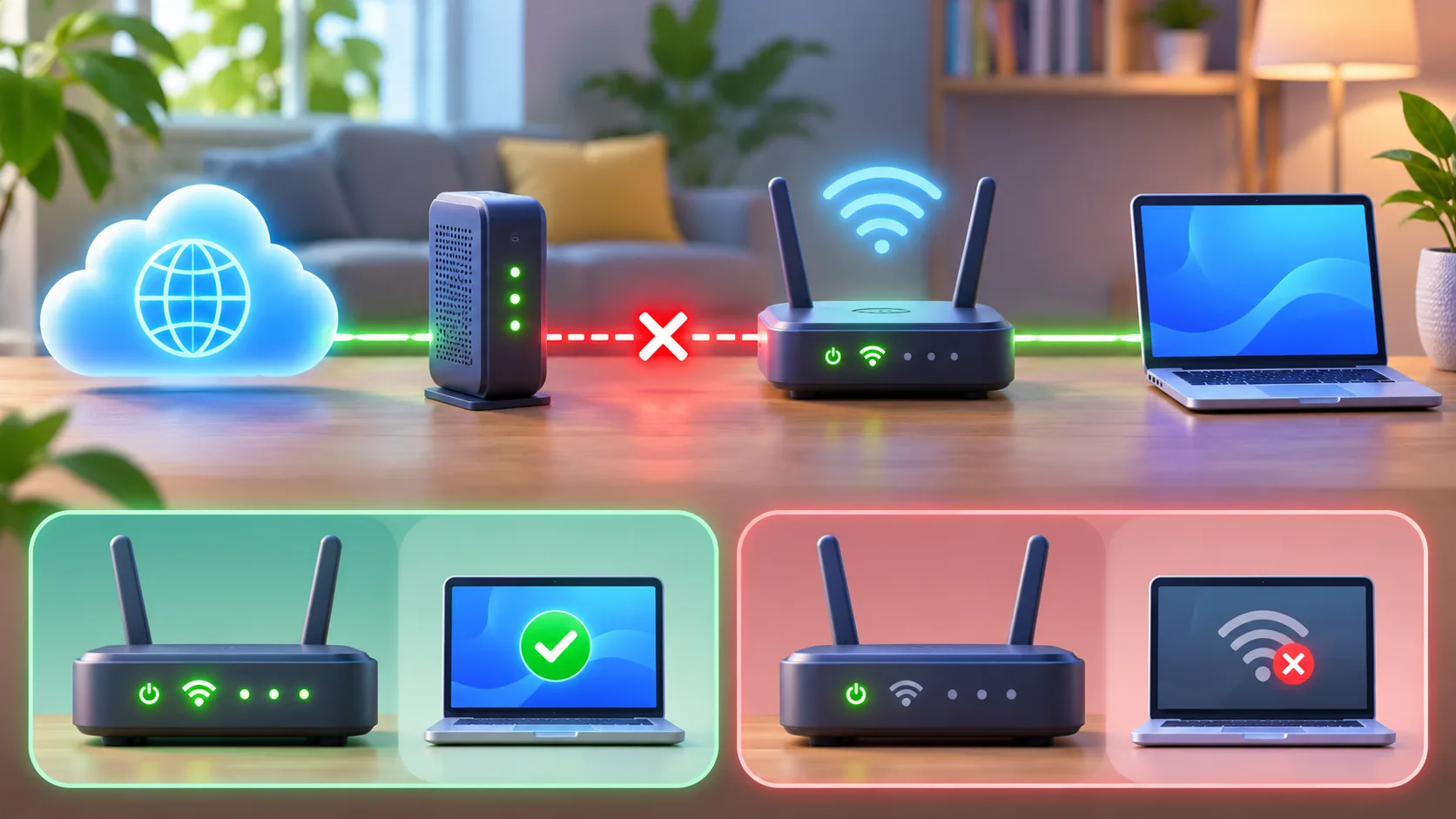
Wi-Fi đã kết nối nhưng Internet vẫn có thể bị ngắt không?
Có. Thiết bị có thể vẫn nối với router trong khi router không kết nối được tới modem hoặc nhà mạng.
Có nên khôi phục router về cài đặt gốc ngay không?
Không. Hãy so sánh thiết bị và trang web, kiểm tra đèn cùng thông báo nhà mạng, rồi thử khởi động lại bình thường. Khôi phục gốc có thể xóa cấu hình.
Tóm tắt
So sánh thiết bị khác và nhiều trang để xác định phạm vi sự cố.
Khởi động lại bình thường; chỉ khôi phục cài đặt gốc ở bước cuối.